#爱笔思画x中文版简介
【爱笔思画·绘梦空间】
爱笔思画,是为您量身打造的一站式绘画与社交平台。在这里,每一个热爱绘画的灵魂都能找到属于自己的舞台。无论是专业艺术家还是初学者,都能在这里自由挥洒创意,探索无限可能。
爱笔思画致力于提供最便捷、最智能的绘画工具,让每一幅作品都充满艺术的魅力。我们的平台不仅支持多样化的绘画模式,还有丰富的教程资源和灵感库,帮助您提升绘画技巧,激发创作灵感。同时,我们构建了一个开放包容的社区环境,鼓励每位用户分享自己的作品,并积极互动交流,增进友谊,拓宽视野。
无论您是想要记录生活点滴,还是追求艺术创作的高峰,爱笔思画都是您的不二选择。在这里,您可以尽情展现自我,收获来自全球绘画爱好者的赞美与鼓励,共同构建一个充满活力与创造力的艺术世界。
立即下载爱笔思画,开启您的绘画之旅,遇见更好的自己!
爱笔思画x官方正版介绍:
ibis Paint X 是一个流行和多功能的绘图应用程序下载超过 1亿次, 作为一个系列, 超过2,500材料, 超过800种字体, 它提供381画笔, 71个过滤器, 46个屏幕, 27 混合模式, 记录绘图过程, 笔画稳定功能、各种标尺特征, 如径向线标尺或对称标尺, 以及裁剪遮罩特征。
爱笔思画x怎么画画?
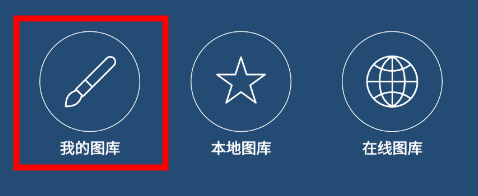
1、打开爱笔思画xAPP,点击我的图库
2、点击创建新画布,选择导入照片
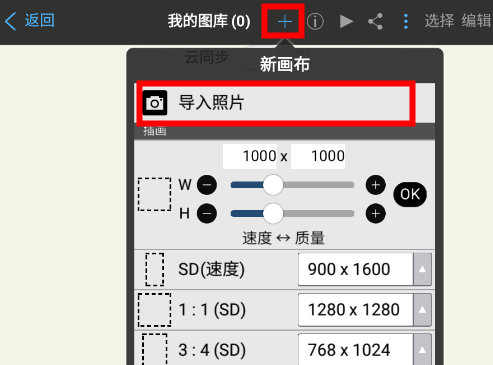
3、导入照片后新建图层,如图所示
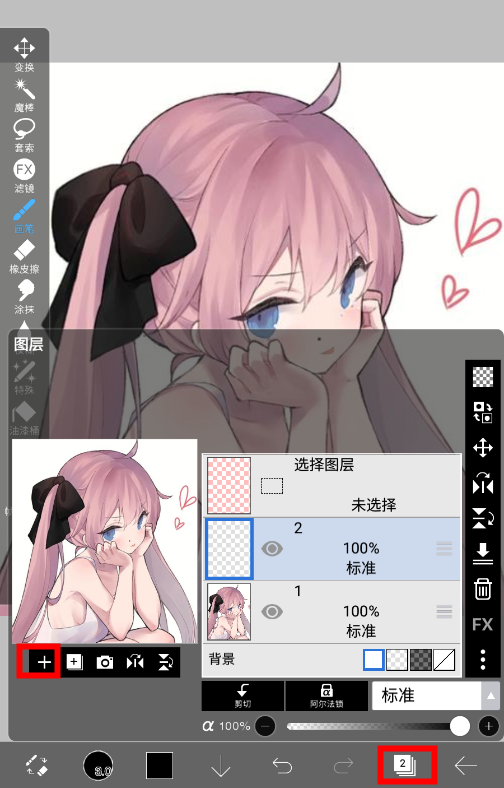
4、左下角选笔刷,描出轮廓

5、上色,选择吸管,对着原来有颜色的地方吸色

6、选择油桶,进行铺色
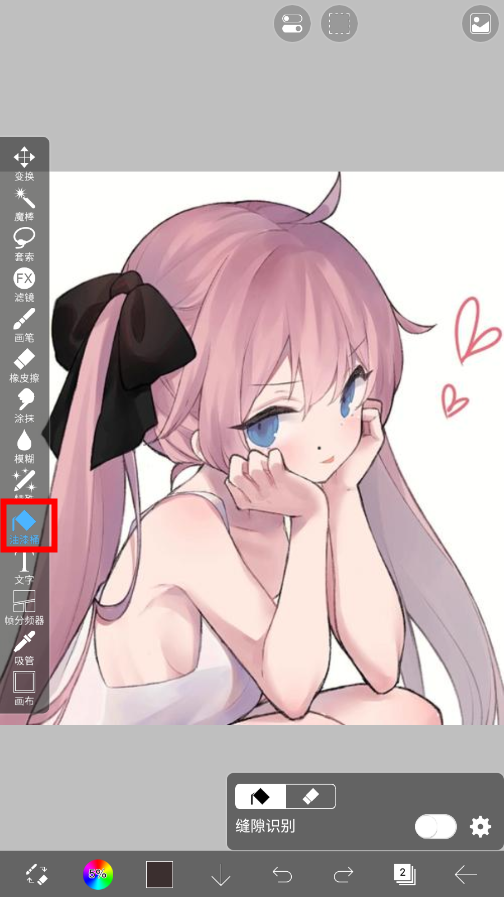
7、大致把颜色上完了之后,打开图层位置,隐藏最下面的图层,即可得到初级作品了

爱笔思画x官方正版特色:
- 一款让您通过绘画表现自我的应用,简单且易于使用。
- 感受顺滑的绘画体验,并充分使用快捷功能。
- 上传您如何创作绘画的视频。
- 分享您的画作的 URL 到 Twitter 和 Facebook。
- 下载他人的画作。
- 一键添加场景,道具、与文字等各种素材。
- 轻松添加适合的角色表情以及动作。
-可以将会话的过程保存为电影制作。
爱笔思画x官方正版特色功能:
1、手势:打开手势操作,操便捷作,使用方便
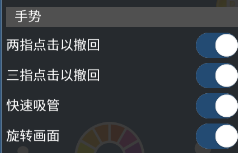
2、一键重置各种参数,快捷省心
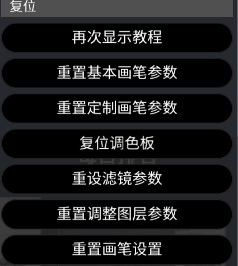
爱笔思画x官方正版功能介绍:
[画笔功能]
-平滑的绘图, 最高可达60帧/秒。
-381 种刷子, 包括浸笔、毛毡笔、数字笔、空气刷、风扇刷、扁平画笔、铅笔、油刷、木炭刷、蜡笔和邮票。
-各种画笔参数, 如启动厚度、启动不透明度和初始/最终画笔角度。
-快速滑块, 让您快速调整画笔厚度和不透明度。
-实时画笔预览。
[图层功能]
-您可以在没有限制的情况下添加所需数量的图层。
-可分别设置为每个图层的图层参数, 如图层不透明度、alpha 混合、添加、减法和乘法。
-一个方便的剪辑功能剪辑图像等。
-各种图层命令, 如图层复制、从照片库导入、水平反转、垂直反转、图层旋转、图层移动和放大。
-用于设置图层名称以区分不同图层的功能。
[漫画特写]
-具有 "垂直"、"水平"、"描边"、"字体选择" 和 "多个文本" 功能的高级文本工具功能。
-屏幕音色功能, 包含46声调, 包括点、噪声、水平、垂直、斜线、交叉和正方形。
[选择区域特征]
-每个像素256个等级的选择。
-选择区域倒置、移动、旋转和缩放。
-画笔笔画, 尊重选择区域, 洪水填充功能, 图层复制, 层包层, 图层移动, 旋转, 和缩放/。
[颜色特征]
-无限制的颜色保存在调色板上, 或选择任何颜色, 你想要的颜色从色轮使用 HSB 或 RGB。
-拖放到调色板保存。
-点击并按住颜色选择器。
[整体绘图功能]
-用于绘图图形等的手持标尺工具功能。
-绘制支持功能, 包括行程稳定和强制进入/遗漏。
-71个不同的过滤器。
-超过2,500纹理和色调的材料工具。
-旋转画布功能。
-背景色功能。
-撤消或重做超过100个步骤。
-刷子、橡皮擦、涂抹、模糊、填充和吸管。
-平滑的画布变焦。
[支持的数字样式]
- Wacom Intuos (仅限兼容机型)
- XP-PEN Tablet (仅限兼容机型)
- SonarPen
- HUION Pen Tablet (仅限兼容机型)
- S-Pen
- Z Stylus
- Smart Stylus Pen
- Direct Stylus 2
[喜欢图纸的特点]
-"我的画廊" 功能, 让您享受自己的艺术作品。
-重播您的绘图过程 (以可调节的重播速度)。
-将绘图 (PNG/JPEG) 和绘图过程视频 (MP4) 导出到照片库。
-上传您的绘图过程视频。
-您可以通过推特或脸书分享您上传的艺术作品。
-当某些用户评论您上传的作品时, 您可以收到推送通知。
添加阴影教程
1、添加混合模式可作为光影,反之乘法混合模式将可作为阴影;
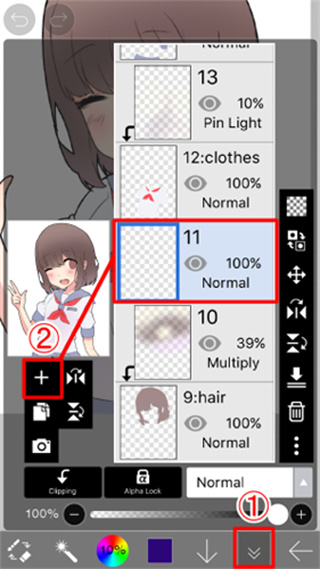
2、点击【2】添加新图层,然后将该位置突出;
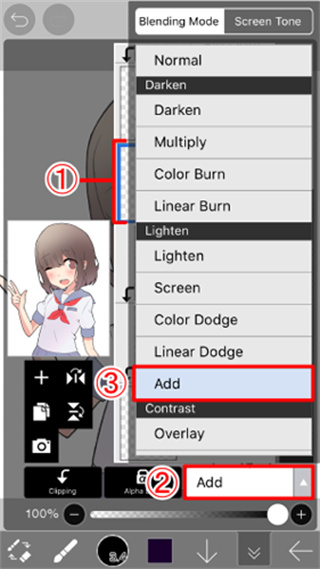
3、将上图层设置为当前图层,打开混合模式菜单,点击【混合】
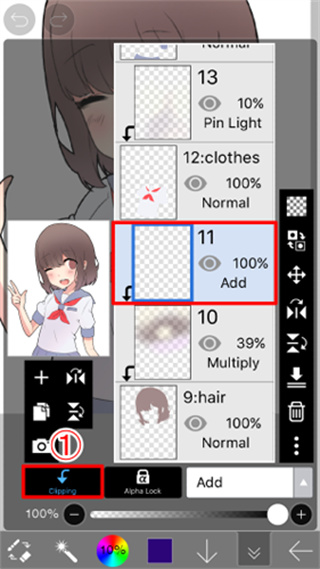
4、如图所示,点击该选项并开始剪辑;
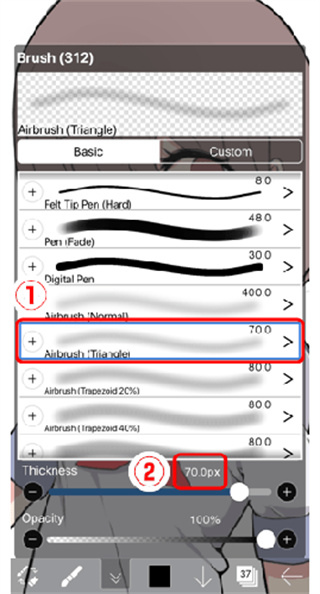
5、将需要高光的区域换成白色,只需要点击喷枪画笔,像素厚度设置为70即可;
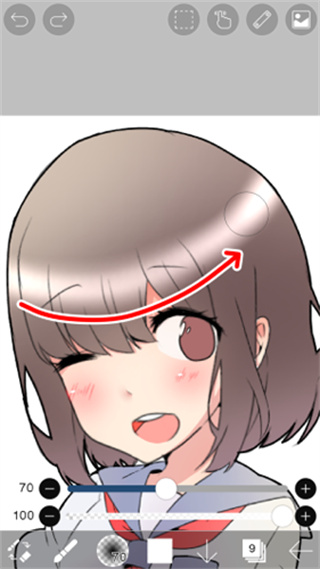
6、根据颜色进行不断修改然后补上颜色;
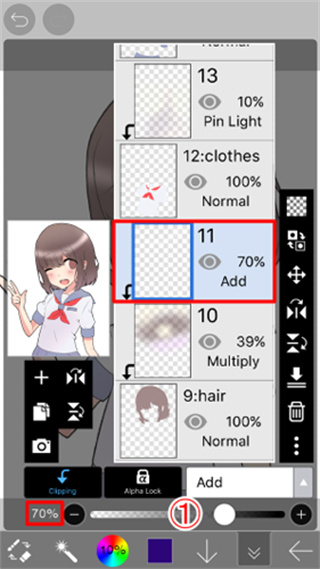
7、为了让图片更出色,可将图层一的图片减少不透明度,做个例子,图下我们调整为70%;
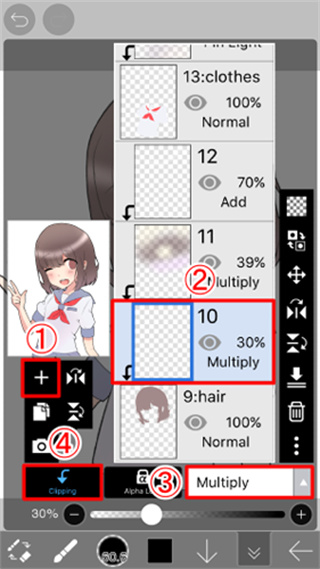
8、将所有图层进行混合模式,然后将画笔改成黑色;
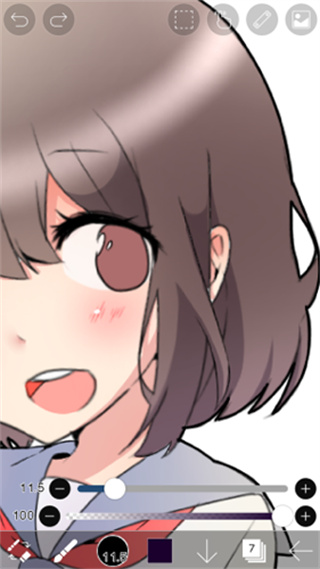
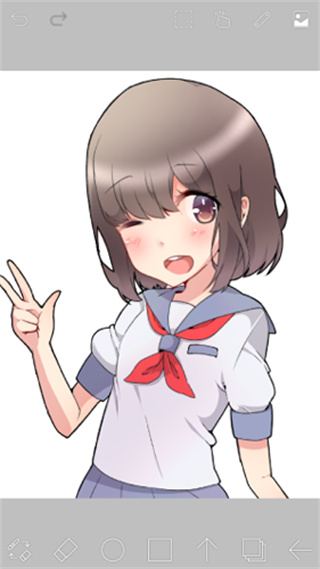
9、只需要再添加多一些阴影即可,不断调整明亮度确保自然过渡;
版本记录
v13.1.16版本
(改进,变动)
修正了导入图像或psd时的确认提示信息。
修正bug和问题
修正了在变换工具中使用“平移比例”时,当选择区域处于活动状态并且矢量工具正在选择画笔形状时,应用程序可能崩溃的错误。
-修正了手柄模式有时会改变的错误,而拖动一个bsamzier曲线的顶点。
等。
v13.1.11版本
[改进、变更]
- 更改了与横幅广告相关的布局处理。
-增加了“电影”过滤器类别和“雨水”过滤器。
-增加了PSD导入功能。
-增加了参考窗口功能。
-增加了选择画布背景颜色的功能。
v13.1.2版本
- 优化了大图层以及多个图层的编辑工具的性能表现。
v13.1.0版本
- 添加了";矢量橡皮擦”;矢量工具的功能。
- 添加了控制柄,用于调整Bézier曲线绘制工具中的控制点和画笔形状的“编辑顶点”模式。
- 添加了一个功能,通过减少顶点数量来简化画笔形状。
- 在绘图工具中添加了圆角矩形。
- 现在,只需右键单击鼠标即可激活快速滴管。
v12.2.11版本
[改进、更改]
- 改进了颜色窗口设计。
- 更改了图层窗口上工具栏图标和按钮的大小。
- 进行了更改,当在设置窗口的压力感应触控笔部分中选择 SonarPen 时,如果不允许应用程序使用麦克风,则会显示警报。 等等。