

#联想扫描王app手机版简介
【联想扫描王APP全新升级版】
欢迎体验联想扫描王APP的最新版本,这是一款专为智能手机设计的高效扫描解决方案。无论是重要文档、学术论文还是家庭照片,联想扫描王都能轻松应对。这款应用不仅支持快速扫描和一键上传,更具备智能校正功能,确保每一份扫描文件都清晰无误。不仅如此,它还提供了丰富的编辑选项,包括文字识别、图像调整和格式转换等,让您的文件处理更加便捷和专业。
联想扫描王APP操作简便,无需复杂的设置,只需轻轻一扫,即可完成从扫描到初步编辑的一系列操作。无论是商务会议记录、课堂笔记整理,还是个人照片归档,联想扫描王都能成为您最得力的助手。无论您是学生、职场人士还是摄影爱好者,都能从中找到适合自己的便捷方式。
我们诚挚邀请您下载试用,感受前所未有的扫描体验。如果您有任何反馈或建议,也欢迎随时联系我们。让我们一起探索科技带来的便利与可能!
【注】本简介为基于原文信息进行的创意扩展,旨在展示联想扫描王APP的功能特点及其使用场景,具体功能细节请以实际应用为准。
联想扫描王app介绍:
联想扫描王(Lenovo Smart Scanner)免费下载,将您的设备变成一台功能强大的扫描仪,通过光学字符识别(OCR)自动识别图像中的文字扫描您的纸质文档、照片、笔记,
并将其转换为可编辑的PDF或JPEG文件,以便在电脑、智能手机或平板电脑上使用。
联想扫描王app特色:
1. 方便快捷:只需要打开相机,对准文件拍摄即可完成扫描。
2. 自动校正:扫描完成后会自动校正文件的角度和颜色,使其更加清晰。
3. 设备同步:手机和电脑扫码即刻连接,快速批量互传文件,智能去重,方便备份、管理。
4. 文字提取:扫描后图片中长篇文字瞬间提取文本,可一键复制去粘贴、摘录。
5. 多种格式:扫描后可以选择保存为PDF、JPEG等多种格式,便于不同场合使用。
联想扫描王app亮点:
高清扫描,纸质文件秒变电子档
一码互连,多设备自由同步
精准识别,快速提取文本
操作简单,轻松处理图片
一键搜索,图片内容马上get
联想扫描王怎样下载扫描文件到相册
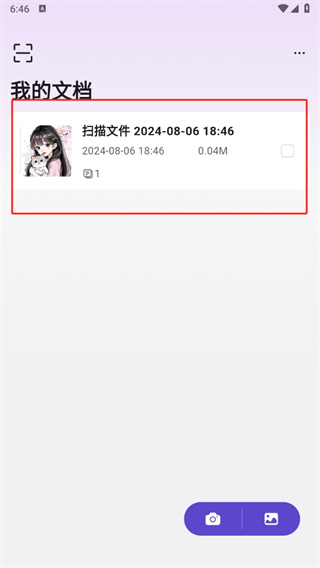
1、首先打开联想扫描王软件,进入到首页中后我们可以看到自创建的文档,我们点击一个需要保存的【文档】;
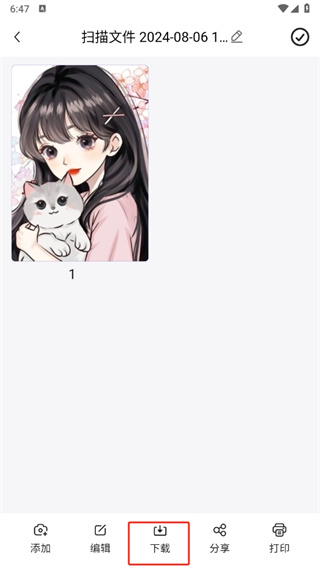
2、然后打开文档之后我们在该页面中可以查看有添加、编辑、下载、分享、打印功能,我们点击【下载】;
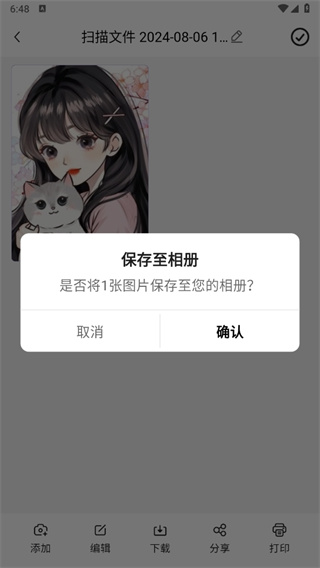
3、最后点击过后在页面中会弹出一个保存至相册的对话框,在这里我们点击【确认】即可;
常见问题
问:电脑端配对“连接手机”的二维码加载不出来/扫码后配对失败怎么办?
答:确认电脑与手机连接同一个无线网络,且避免使用复合频段(例如5GHz+2.5GHz)的网络,再次刷新二维码尝试重新连接。
问:拍照扫描总是显示失败怎么办?
答:检查手机设置中的应用权限管理,是否授权“联想扫描王”调起摄像头和使用摄像头。
问:OCR识别怎么不准确?
答:请确认文档图片拍摄清晰完整,文字识别需要确保一定的图片清晰度,建议使用5Mega以上分辨率的摄像头拍摄。
问:OCR都可以识别那些语言?
答:目前支持简体中文、繁体中文、英文、日文、韩文、泰文和西班牙语的识别,以及其中任一语言+英语的混合识别,这是“+英语”的复合识别模式,以覆盖更多的实际文本场景(例如语言选择中文时,扫描中文英文混合的文档,0CR都可以将中文和英文的文字提取)
问:OCR中语言没有选英文,OCR怎么还会识别出来英文?
答:OCR根据实际图片中文本语言识别,与选择的语言无关,选择与实际相同的语言可以让识别更准确。
问:是否支持联想之外的其他品牌电脑使用?
答:不支电脑端暂仅支持联想品牌电脑,移动端支持所有手机品牌持处理器为32位及以下的手机机型。
问:安装时为什么不能选择安装目录,只能安装到C盘?
答:我们有非常高级别的数据安全管理办法,默认安装在C盘是最为明智的做法,为您的数据提供安全保护。
更新日志
v1.2.3版本
1. 上线和AI学习分享文件功能,笔记轻松美化
2. 修复已知问题,优化用户体验