

#ToDesk远程控制电脑端简介
ToDesk:您的高效远程协作神器
ToDesk,作为一款专业级的远程协助软件,致力于提供无与伦比的便捷性和可靠性。无论您身处何地,只需轻触屏幕,即可实现对拥有ToDesk应用的设备进行即时远程控制。无论是需要紧急的技术支持,还是需要在异地共享文件和数据,ToDesk都能满足您的需求。
ToDesk不仅具备强大的远程控制功能,还支持高效的文件传输,让您轻松处理远程协作中的各类文件交换问题。流畅的操作体验和高度的安全性是ToDesk的核心优势,确保每一次远程操作都安全、高效、顺畅。
对于追求高效工作流程和团队协作的企业和个人来说,ToDesk无疑是不可或缺的工具。不论是日常办公会议,还是项目开发中的技术支持,ToDesk都能成为您的得力助手。无需错过这份高效与便捷,立即下载ToDesk,开启您的远程协作新时代!
请注意,以上内容为基于原文内容的扩展与润色,并非直接翻译或复制自原始文本。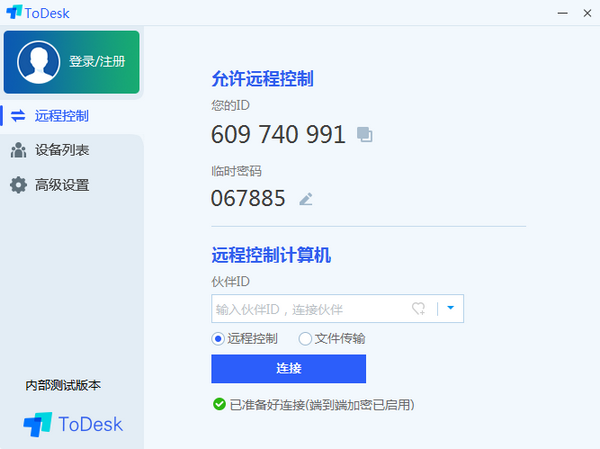
软件特色
支持远程控制、远程文件传输
支持历史设备快速连接
支持开机自启
支持录制回话和播放计算机声音
支持伙伴登录提醒
特别说明
1 下载完成后不要在压缩包内运行软件直接使用,先解压;
2 软件同时支持32位64位运行环境;
3 如果软件无法正常打开,请右键使用管理员模式运行;
使用方法
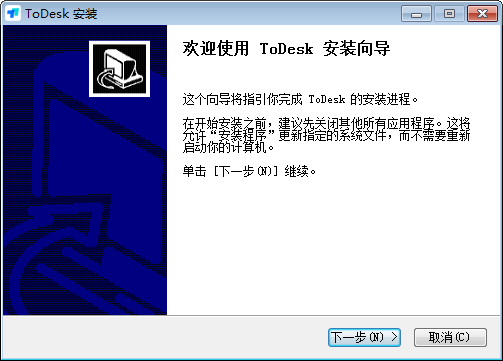
一、下载安装软件。
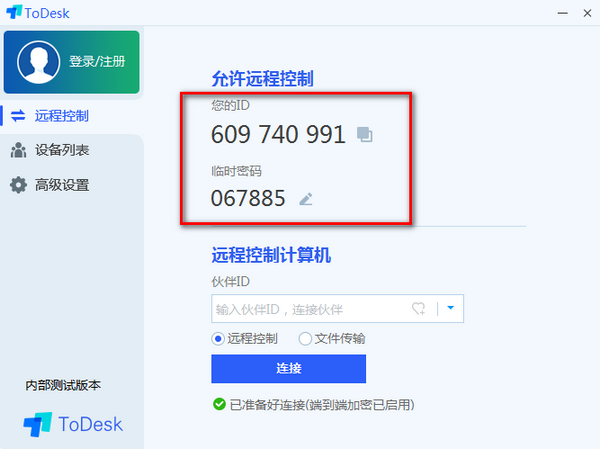
二、安装完成后打开软件,将用户ID和临时密码告诉对方。
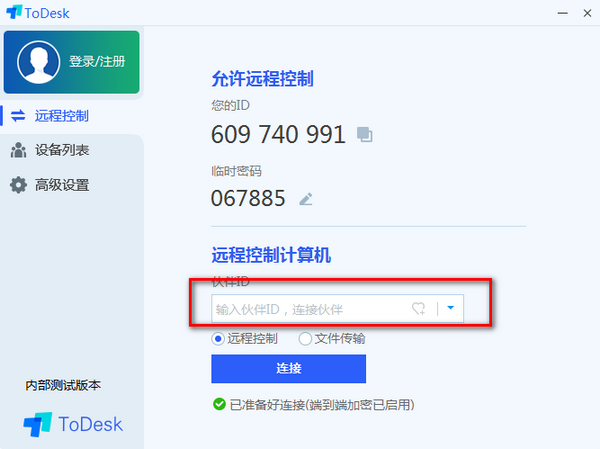
三、对方只需要输入用户的ID就能链接到你的电脑进行控制。
todesk如何进行文件传输
方法一:通过鼠标右键,选中要传输的文件,选择【复制】然后在远程计算机通过鼠标右键选择【粘贴】;
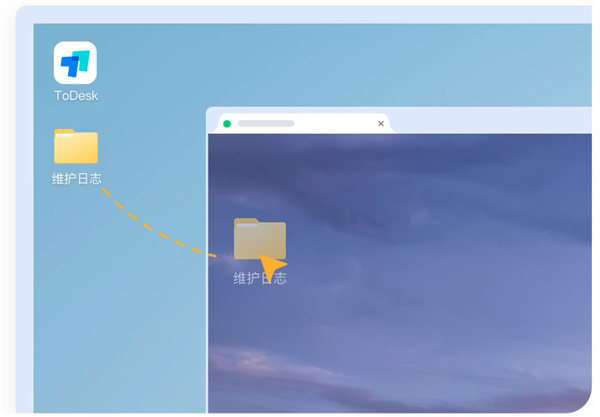
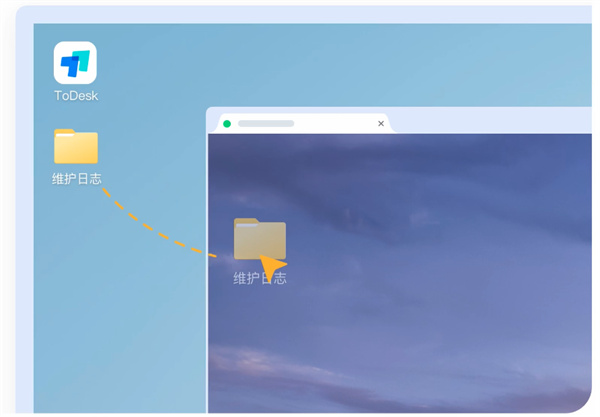
方法二:选中要传输的文件,拖拽到远程计算机屏幕内;
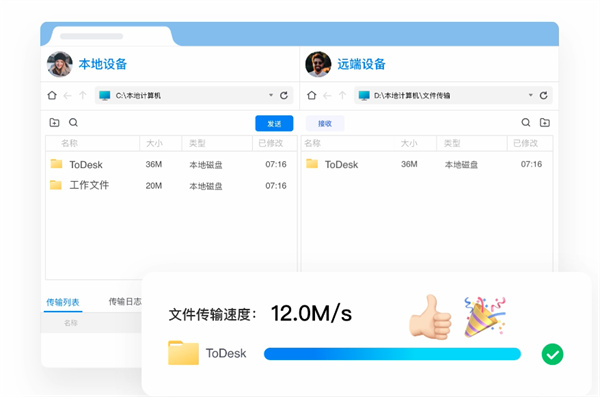
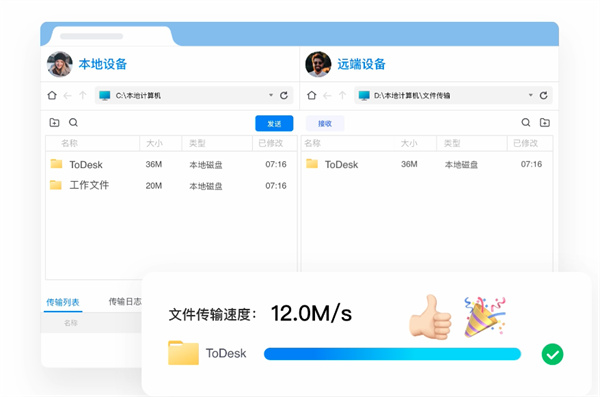
方法三:远程控制窗口 - > 顶部菜单 -> 文件,选择需要发送的文件点击发送即可;
todesk如何使用隐私屏
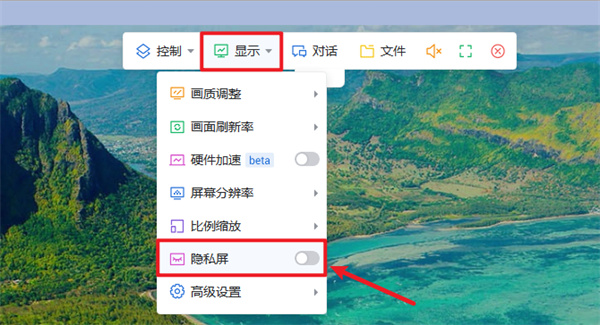
1、发起远程后,我们在控制、显示、对话、文件选项中点击【显示】;
2、然后在远程窗口的工具栏里,点击【隐私屏】的开关按钮就可以开关了;
如何设置安全密码
安全密码设置
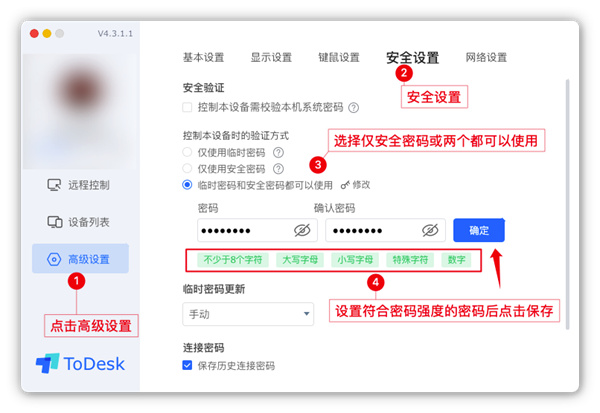
打开客户端,点击高级设置》安全设置,选择仅使用安全密码或者临时密码和安全密码都可以使用,点击修改后,输入两次安全密码即可
如何设置代理?
代理设置
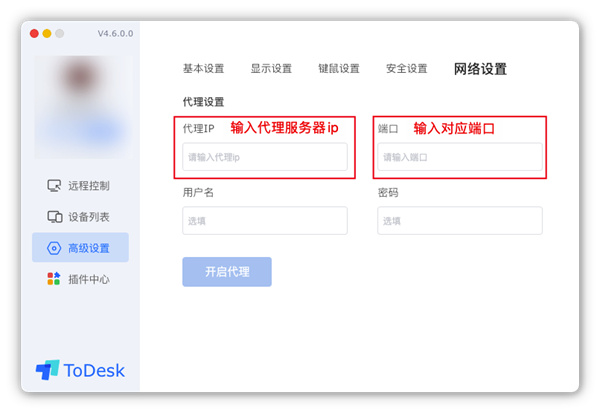
ToDesk支持使用代理服务器进行联网 (支持socks5,http),可通过高级设置 ->网络设置->代理设置进行设置,代理服务器无需验证账号密码可选择不填
文件传输怎么进行操作?
方法一:
通过键盘快捷键,Ctrl + C,Ctrl + V
通过鼠标右键,选中要传输的文件,选择 复制 然后在 远程计算机 通过鼠标右键 选择 粘贴
方法二:
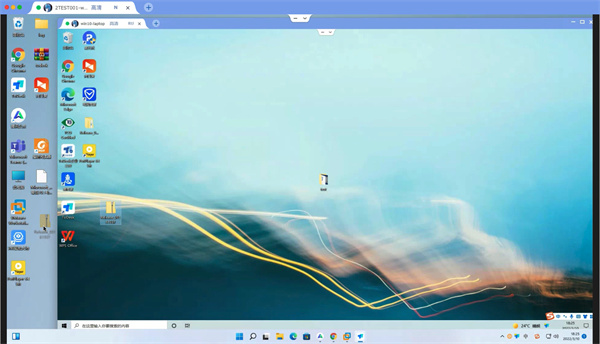
选中要传输的文件,拖拽到远程计算机屏幕内
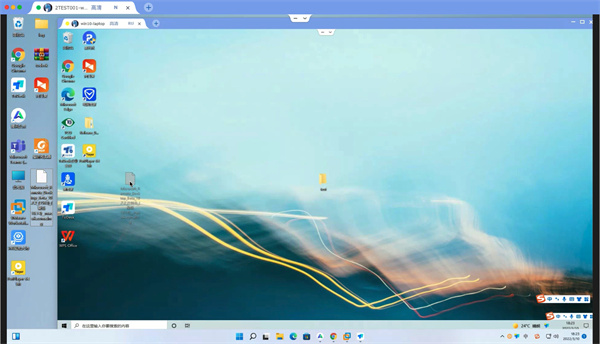
也可以将远程计算机内的文件拖拽到本机
方法三:
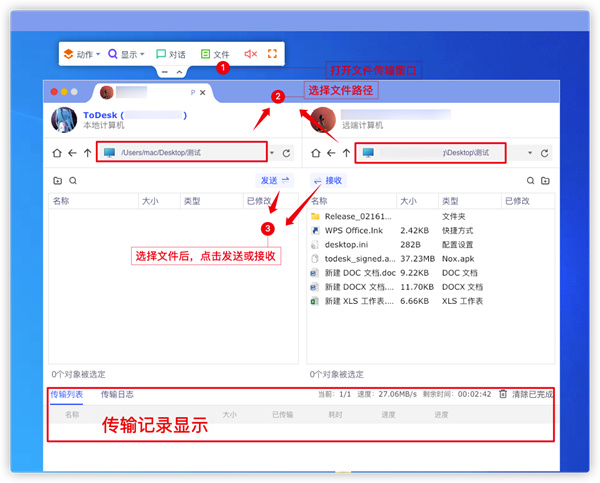
远程控制窗口 - > 顶部菜单 -> 文件,选择需要发送的文件点击发送即可
如何进行文件传输
文件传输共有3种方式
方式一
通过鼠标右键,选中要传输的文件,选择 复制 然后在 远程计算机 通过鼠标右键 选择 粘贴;
方式二
选中要传输的文件,拖拽到远程计算机屏幕内;
方式三
远程控制窗口 - > 顶部菜单 -> 文件,选择需要发送的文件点击发送即可
更新日志:
v4.7.5.2版本
修复已知Bug,优化客户端对新系统兼容性