
#必捷投屏app安卓版简介
必捷投屏App安卓版是一款高效便捷的无线投屏利器,专为智能手机与平板用户打造,轻松实现设备与电视、机顶盒、投影仪等大屏终端的无缝连接。无论您是追剧观影、畅玩游戏,还是进行办公演示、展示图片资料,必捷投屏都能快速响应,支持多场景自由切换。依托自主研发的低延迟无线传输技术,画面高清流畅,无卡顿、无延迟,带来沉浸式大屏体验。操作界面简洁直观,一键连接,无需复杂设置,新手也能快速上手。兼容主流智能设备,适配多种网络环境,真正实现“即连即用”。无论是家庭娱乐、远程会议,还是教学展示,必捷投屏都能为您提供稳定、高效的投屏解决方案,让精彩内容尽在眼前,畅享大屏新视界。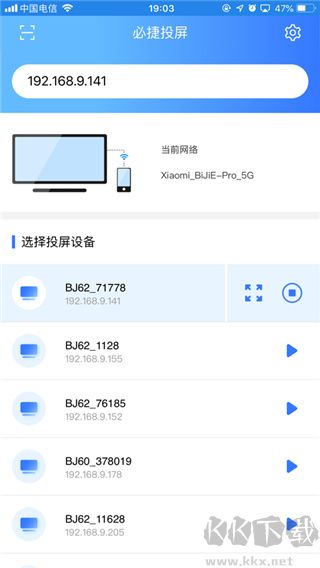
2、打开必捷投屏应用程序;
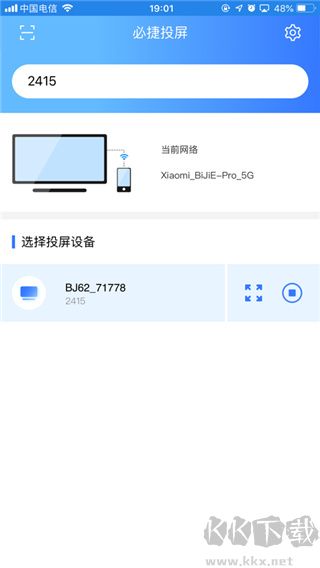
3、选择要连接的接收端设备,或者输入接收端设备IP地址,也可以直接输入设备投屏码,或者扫描二维码;
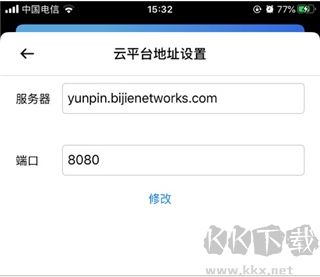
4、点击开始投屏。
必捷投屏app个性亮点
1、支持在同一个局域网内发起屏幕共享操作。
2、支持在同一个局域网内自动搜寻屏幕共享的接收端与展示设备。
3、能够提供清晰、顺畅且稳定的桌面共享画质,让工作协作、教学讲解变得更加方便。
4、在跨网段网络环境下,可以直接输入目标IP地址来发起投屏。
5、支持填写投屏码进行投屏,同时也支持扫描二维码完成投屏。
6、客户端安装过程简便,界面布局人性化,上手操作十分轻松。
必捷投屏app优势说明
1、能够自动搜索并查询附近可连接的智能投屏设备,直观呈现设备名称,方便快速连接。
2、支持在同一局域网内发起屏幕分享功能,轻松将安卓手机上的内容投射到大屏。
3、投屏内容播放流畅稳定,让办公演示、教学互动、在线学习以及休闲追剧都变得更加便捷。
4、提供多样化的连接方式,支持输入投屏码或扫描二维码进行快速投屏。
必捷投屏app特色内容
提供扫描连接智能设备的快捷方式,同时也支持通过输入设备投屏码进行连接;
投屏内容播放流畅,无论是办公、教学、学习还是休闲追剧都能带来便利体验;
支持直接输入设备的IP地址进行搜索,轻松定位并连接指定的投屏设备;
能够自动搜索查询附近可连接的智能投屏设备,并清晰呈现设备名称,便于识别与连接;
在同一局域网下即可发起屏幕分享功能,直接将安卓手机上的内容无线投屏;
智能统计使用投屏设备播放视频、图片等文件的详细数据,并实时记录播放进度。
必捷投屏app常见问题
安卓手机使用无线投屏为什么经常投不上?
安卓手机机型众多,各个手机厂家对无线投屏功能的底层实现存在差异,这可能导致部分机型在连接时出现不稳定或无法连接的情况。
Miracast无线投屏协议底层依赖的是WiFi-P2P功能,不同厂家的WiFi模组对这一功能的支持程度有好有坏,从而影响了连接的稳定性。
无线网络容易受到环境信号的干扰,在无线干扰较大的情况下,极有可能导致投屏连接出现卡顿或断开。
建议用户可以多尝试几次重新连接,或者尽量排除周围环境的无线信号干扰源。
尝试重启手机,往往能够解决临时的系统缓存或网络配置导致的投屏失败问题。
安卓手机的无线投屏功能在哪里?
必捷会议盒子支持 Android 4.4 版本以上的智能手机和平板电脑。用户一般可以在手机或平板电脑的“设置”界面下(或者直接使用安卓屏幕下拉菜单的快捷方式),找到并点击名为“多屏互动”、“无线显示”、“Screen Mirroring”或“WLAN直连”的选项,即可启动手机的无线显示功能。随后在设备列表中选择必捷会议盒子设备并点击连接,手机屏幕画面就会同步显示在显示设备上了。
安卓投屏有黑边不能全屏?
这是由于手机投屏的画面比例与电视、投影仪等大屏设备的实际屏幕比例不一致导致的。为了保证投屏画面的视觉效果,系统会自动按照实际的屏幕比例进行缩放适配。如果不进行等比例缩放而强制拉伸至全屏,就会导致投屏画面出现严重的变形失真。
必捷投屏app推荐价值
投屏演示
无需借助USB数据线,就能实现将手机屏幕内容实时同步到电脑大屏上,让会议演示与工作汇报更加轻松高效。
剪贴板同步
打破了设备间的壁垒,支持直接在手机上粘贴在电脑上复制的文字或内容,实现跨屏无缝办公。
无线传输
支持手机与电脑之间高速、免流量地传输超大文件,极大提升了日常办公与数据分享的效率。
通知同步
能够将手机上的短信、电话以及各类APP通知实时同步推送到电脑端,确保你在大屏办公时也不会错过任何重要消息。