
#VN视频剪辑手机版简介
VN视频剪辑手机版是一款专为移动端打造的免费无水印视频编辑工具,界面设计简约直观,操作流畅,即便是新手也能快速上手,轻松创作出高质量短视频。应用内置多轨道时间线,支持精确至0.05秒的精细裁剪,配合智能排序与草稿自动保存功能,显著提升剪辑效率。无论是日常vlog、创意短片还是社交内容,都能高效完成。更值得一提的是,其内置节拍标记功能可精准匹配音乐节奏,支持多段音频独立编辑与实时录音,让画面与音效完美融合,赋予视频更强的节奏感与表现力。无需复杂设置,一键实现专业级剪辑体验。无论你是内容创作者、自媒体运营者,还是热爱记录生活的普通人,VN视频剪辑都能助你释放创意潜能,轻松剪出令人惊艳的作品。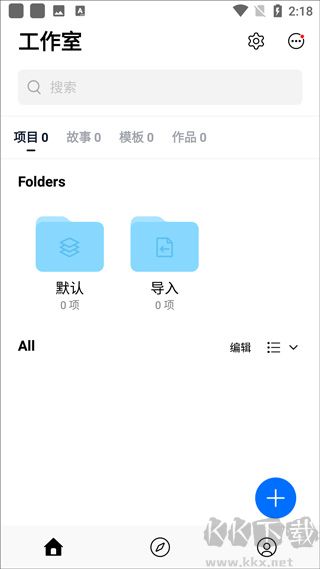
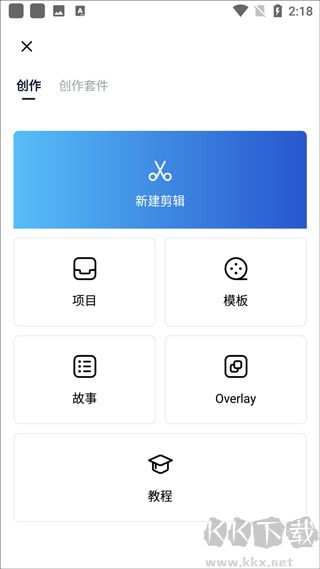
2、点击【新建剪辑】,选择一个视频,点击【箭头】符号;
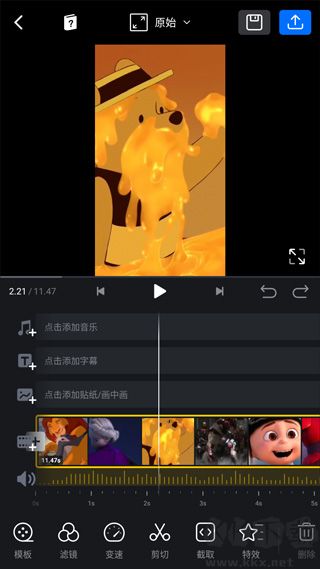
3、根据视频片段,移动视频时间轴,点击【剪切】即可将视频分成两段;
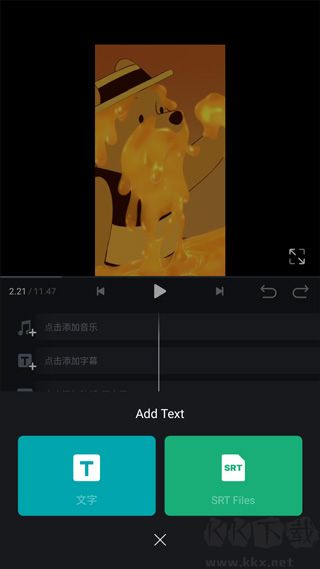
4、点击【字幕】,可以选择字幕样式并输入内容,点击【√】符号即可,还可以设置音乐及其他特效;
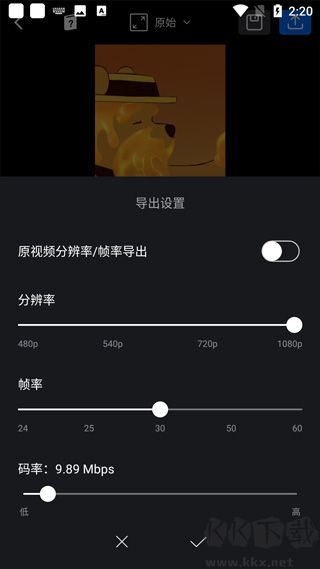
5、点击上方【完成】,选择【√】符号即可导出;
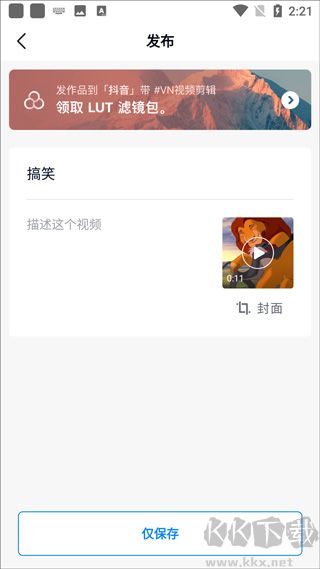
6、选择【仅保存】即可完成操作。
使用技巧
一、快速添加素材
1、添加素材时长按并滑动,可以连续选取,省去一个一个点选的时间。
二、精确到0.1秒的剪辑体验
1、双指缩放即可展开或收起素材。不少手机剪辑App最短只能剪到0.5秒,这样出来的画面有时不够准。在VN里,你可以把视频片段不限次数拆分,最短能到0.1秒。
2、点一下某个片段,出现黄框后拖动边缘就能直接截取。
想剪得更细一些,可以点“截取”按钮,拖动选框来做精细剪辑。
三、快速删除和排序
1、选好剪切点,向上或向下滑动就能删掉片段;片段较短时,可以用下方的“删除”按钮:
右上角的“撤销”按钮,可以回到上一步操作:
2、长按视频片段,就能前后拖动来调整顺序,用起来很符合直觉。
四、预览视频
1、通过上下箭头按钮,可以预览前后片段;
2、如果素材太多,双击某个片段能快速收起素材,找到你想编辑的那一段,再双击或用双指展开就可以,是不是省了不少反复拖动素材的时间?
如何制作抖音网红卡点视频?
做视频卡点时,第一段该剪几秒?
第二段又该几秒?
完全记不住怎么办?
别急,本期小编教你用
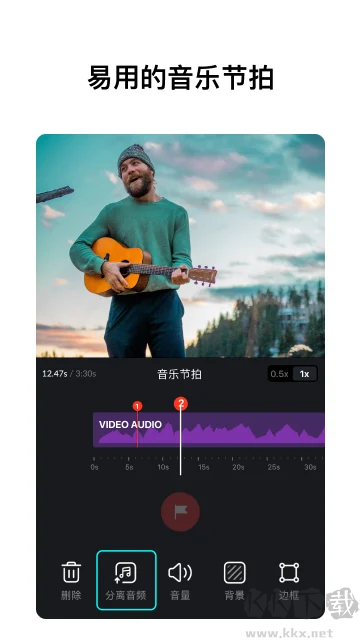
VN的【音乐节拍模板】功能,轻松对准每一个节拍。
音乐模板卡点步骤
1、点【创作套件】里的【音乐】,选【我的音乐】中的任意一首歌。
2、在【音乐节拍】界面,左右滑动可随意选取音乐片段的长度。点击【?】多听几遍曲子,在节拍上做标记。点击已有节拍点,可左右微调0.1秒,也可以删除。
3、节拍标好后,点【立即使用】进入音乐模板填充界面。
4、【草稿】里放的是你在 VN App 中整理好的镜头素材,也可以选【工作室、我的相册】里的内容。
5、点【草稿】中的镜头素材,就能快速填进【音乐模板】。
6、填完之后,可以用【我的相册】里的照片或视频素材,替换模板中的内容。
7、点下一步进入编辑界面预览,可以加滤镜、字幕、音效等,做个性化调整。
8、没问题后点【完成】,作品就生成了。
软件亮点
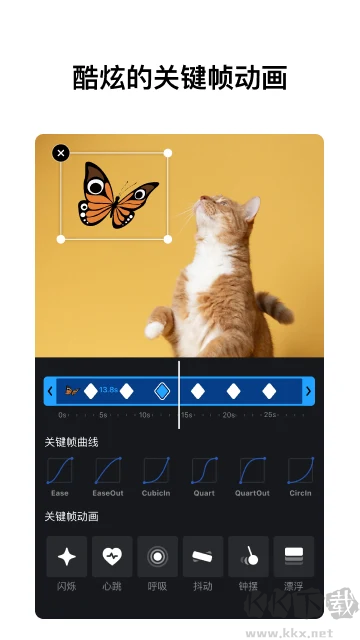
1、智能剪辑核心:支持多段视频无缝接合 / 精确裁剪 / 动态拆分,提供关键帧变速、画中画叠加等高级功能,加上AI智能转场效果,让作品更有电影感。
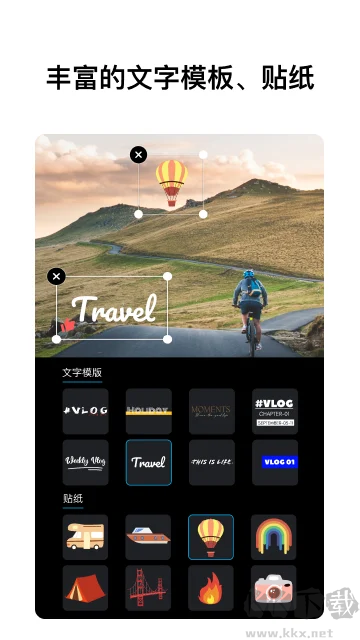
2、动态字幕系统:全新时间轴字幕编辑,支持逐帧字幕定位,内置200多款网红字体库(含手写体、金属体、荧光体),可自定义描边阴影和动态出场动画,也支持语音自动转成字幕。
3、场景化背景库:首创动态背景融合技术,提供5000多个高清实拍场景素材库(包括城市霓虹、自然山水、赛博朋克等风格),支持透明度手动调节和粒子特效叠加。
4、封面设计大师:AI智能封面生成系统,内置1000多款热门贴纸模板(含节日元素、流行梗图、品牌LOGO),支持文字3D立体效果编辑,自动适配16:9和9:16等主流平台尺寸。
更新日志
v2.14.2版本
- “降噪”移至底部工具栏独立入口;
- 修复进入“截取”后返回编辑器,已调整尺寸的素材恢复原状的问题;
- 其他体验优化与问题修复;
如果您在使用VN应用程序期间遇到问题,请在VN应用程序上的“设置”中提供反馈,并通过vn.support@ui.com与我们联系以获取紧急信息。 我们会尽快帮助您。