
#向日葵远程控制app简介
向日葵远程控制App,一款高效便捷的跨设备操控利器。只需一键登录,即可在手机端轻松连接家中或公司的电脑设备。进入管理界面后,点击加号,输入伙伴识别码与验证码,快速建立安全连接,远程桌面即刻呈现。手机屏幕智能模拟鼠标与键盘操作,打字、点击、拖拽流畅自如,25帧高帧率保障画面顺滑无卡顿。更支持实时调用电脑摄像头,随时查看周围环境,提升远程监控安全性。无论是文件传输、系统维护,还是远程开机、关机,全部一手掌控。无论身处何地,都能高效处理工作事务,真正实现“指尖掌控全电脑”。向日葵,让远程办公与设备管理更智能、更自由。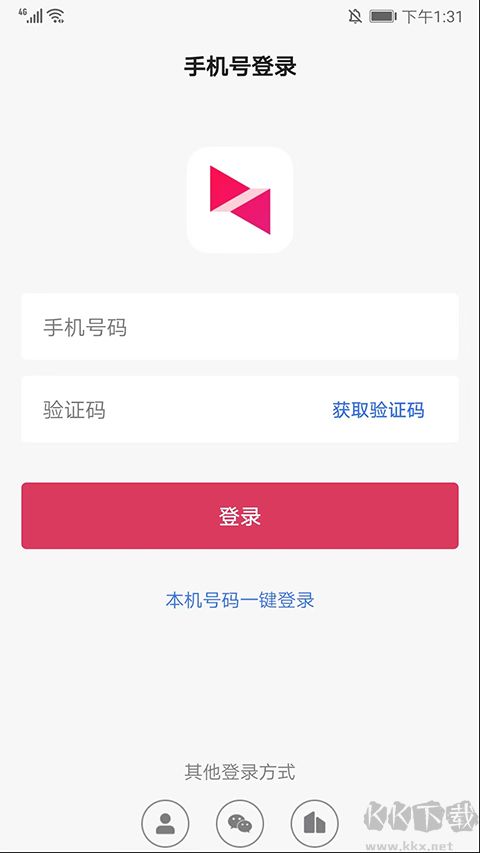
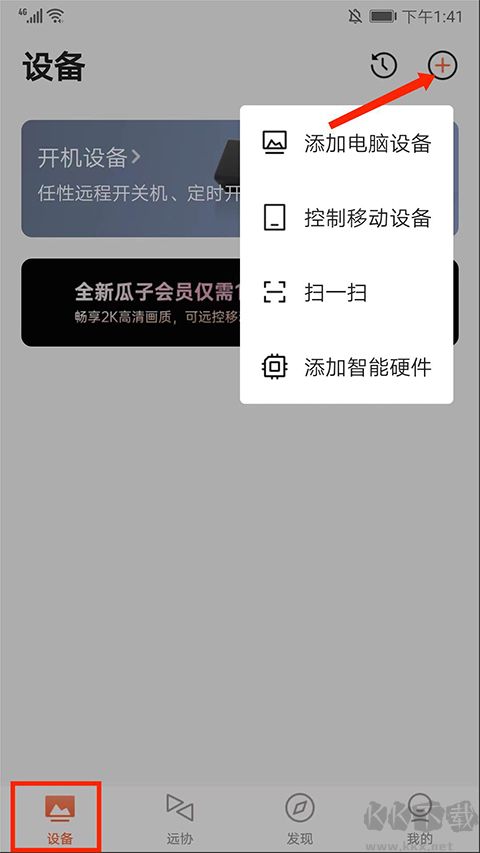
2、进入【设备】界面,选择右上角【+号】图标可进行电脑设备、控制移动设备、扫一扫以及添加智能硬件的操作,用户可根据需求选择使用。
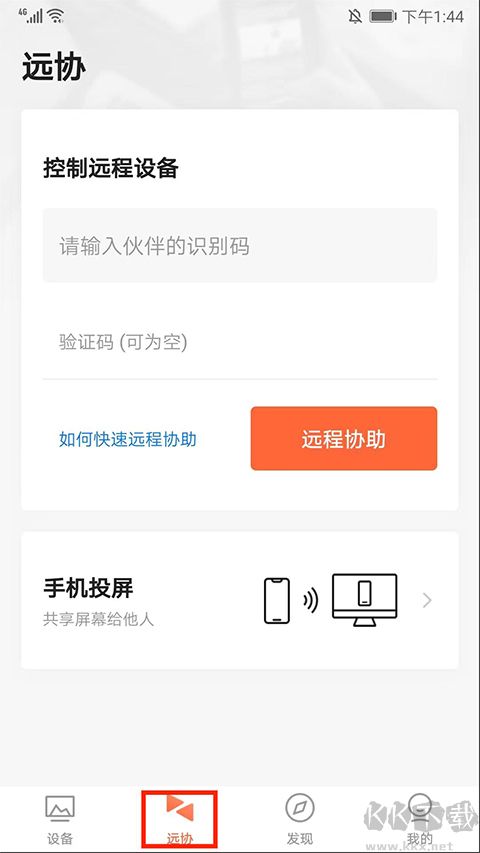
3、进入【远协】界面,在这里可以进行远程协助功能。
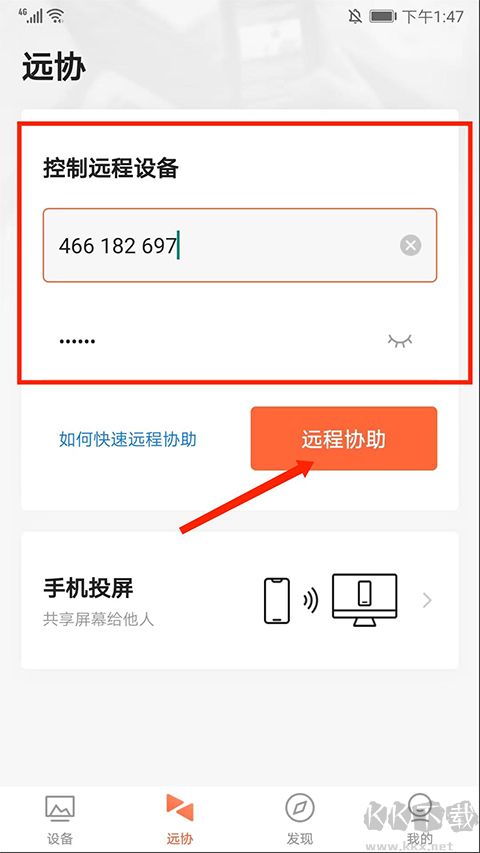
4、依次输入【伙伴识别码】和【验证码】后点击【远程协助】选项。
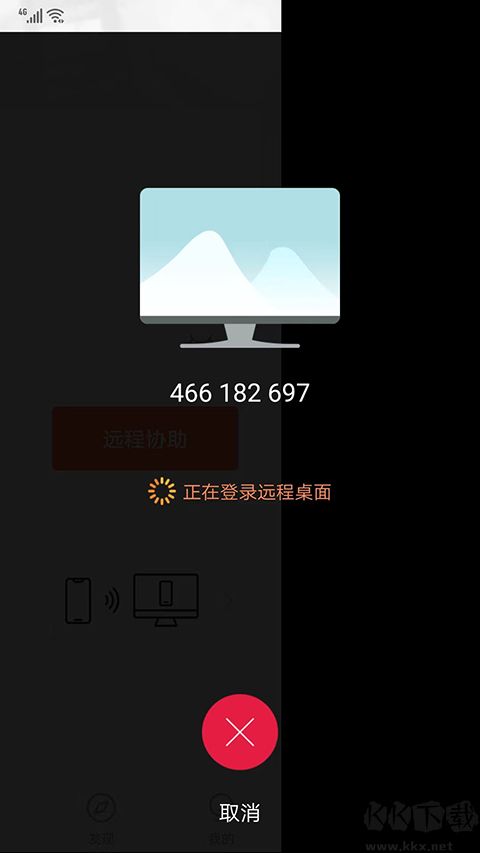
5、如图,正在登录远程桌面。
6、成功登录桌面,选择右上方【鼠标】图标,可在手机端上进行模拟鼠标的操作。
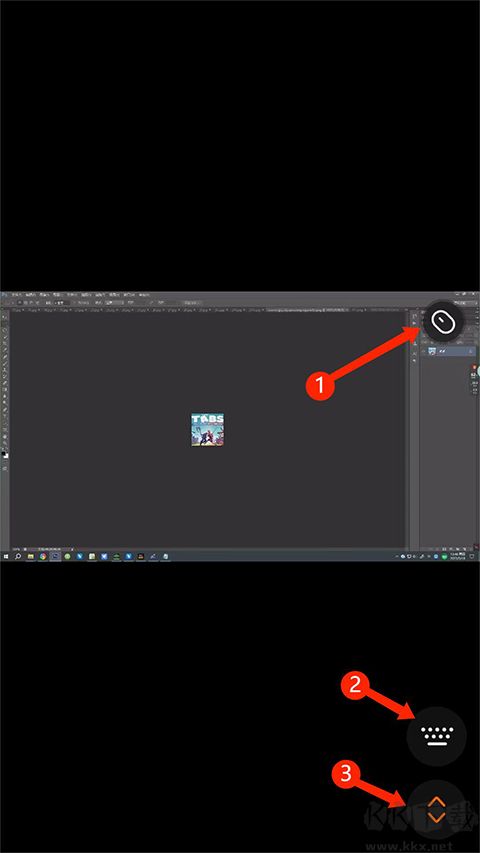
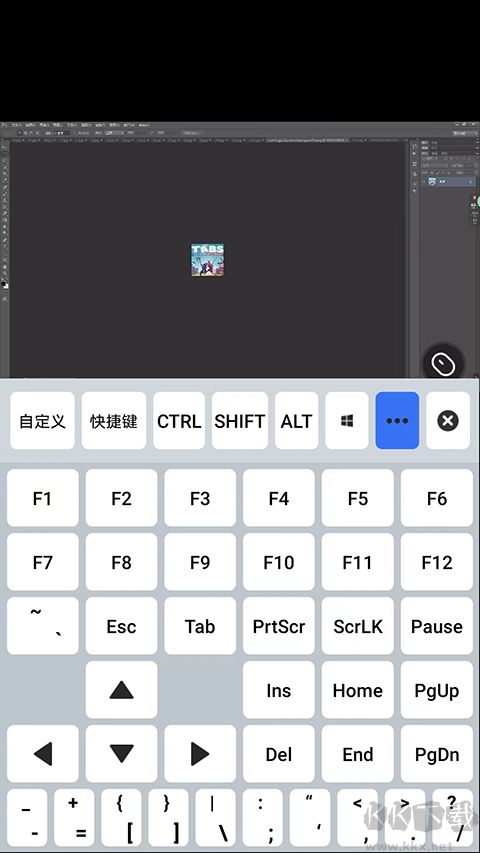
7、选择右下方【键盘】图标,可进行模拟键盘和快捷键的操作。
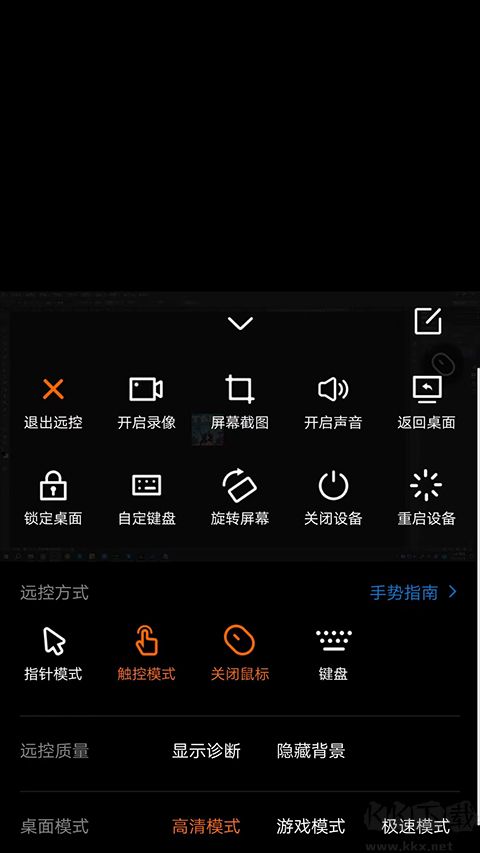
8、选择右下角【箭头】图标,可进行【退出远控】、【开启录像】、【屏幕截图】等快捷操作以及对远控方式、指针模式、远控质量、桌面模式的设置。
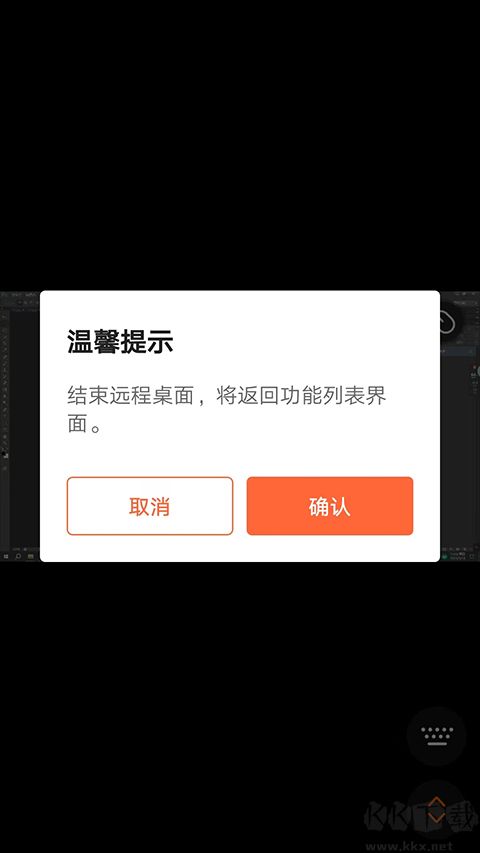
9、最后选择返回键,可结束远程桌面,返回功能列表界面,以上就是向日葵远程控制端app的使用方法了。
向日葵远程控制app软件亮点
1、免费级无限制主机数量。
2、帧速率25fps远程视频无卡顿。
3、灵活的触控模式让PC变平板。
4、完整键盘功能远程办公无压力。
5、轻松翻越防火墙和内网访问计算机。
向日葵远程控制端app软件优势
【远程桌面】
从世界任何地方使用移动设备或电脑远程访问您的远端电脑桌面,向日葵采用独有的远程桌面协议,让你轻松浏览文件、观看图片、视频、电影等;同时面对2G/3G/4G移动终端,享受跨平台的极速远程桌面访问,支持畅顺的音频/视频。
【桌面观看】
用于远程桌面监控,不改变被控端任何设置。
【远程摄像头】
实时查看远程主机摄像头周围的情况,支持多摄像头切换,让一切尽在“掌握”。
【远程文件】
方便快捷地让远程文件或本地文件互相传输和同步,安全稳定。
【远程开机】
无论远程主机电脑是休眠或者关机状态,一键远程开机即可轻松开启远程主机电脑;远程开关机,远程控制PC或手机,轻松实现文件管理、屏幕录制、远程监控等功能,同时为你提供高达每秒60帧的流畅远程控制体验。
【支持多平台】
向日葵支持Windows、Mac、Linux、iOS等设备间的相互控制,随时随地如同操作本地PC或手机。
向日葵远程控制app常见问题
1、无法识别或连接设备怎么办?
解决方法:
确保远程设备已开启远程功能并正确配置。
检查设备与向日葵远程app之间的网络连接是否稳定。
确认设备未被其他用户占用或锁定,如有需要,联系设备管理员。
2、向日葵远程控制怎么解除控制
右键设备列表中的主机,选择 “解除远程桌面”;客户端断开:点击连接会话旁的 “断开” 按钮。
3、向日葵远程控制怎么卸载软件
控制面板→程序卸载→向日葵,完成后删除残留文件(安装目录、注册表项);推荐用 CCleaner 等工具清理残留。
4、向日葵远程控制怎么无识别码
检查网络,设置 DNS(如 119.29.29.29),刷新 DNS 缓存(CMD 输入ipconfig/flushdns);重启软件或重装最新版。
5、向日葵远程控制怎么注册失败
换网络或设备,避开高峰时段,检查邮箱是否已注册,确保验证码正确。
6、向日葵远程控制怎么退出程序
点击右上角关闭按钮,或任务管理器结束 “sunloginclient.exe” 进程。
7、向日葵远程控制怎么开启声音
远程连接后,点击 “工具”→“声音共享”→启用并配置音频设备。
8、向日葵远程控制怎么连接失败
检查网络、防火墙(允许远程桌面)、远程设置(Win 需开启远程连接);确认用户名密码正确,或尝试更换网络。
9、向日葵远程控制怎么设置中文
客户端→右上角菜单→设置→常规→显示语言→选择 “简体中文”。