

#向日葵远程控制手机版简介
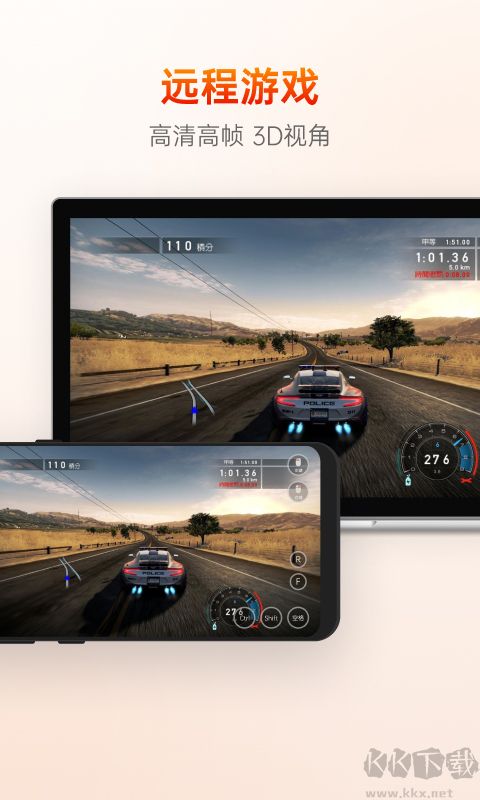
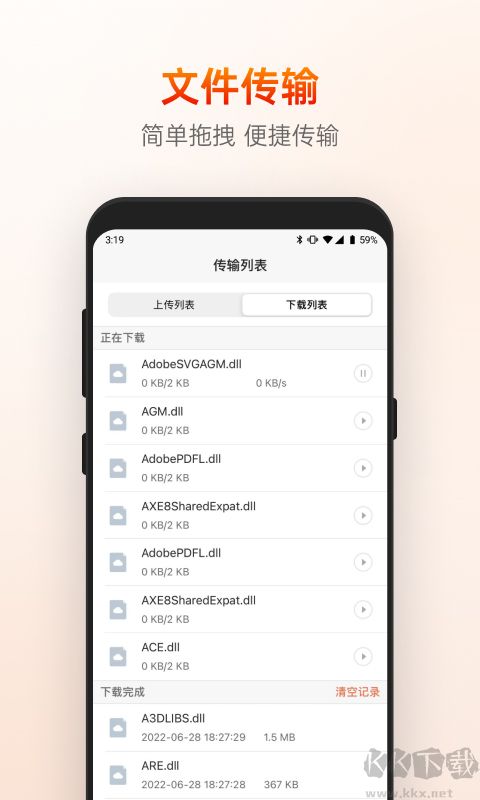
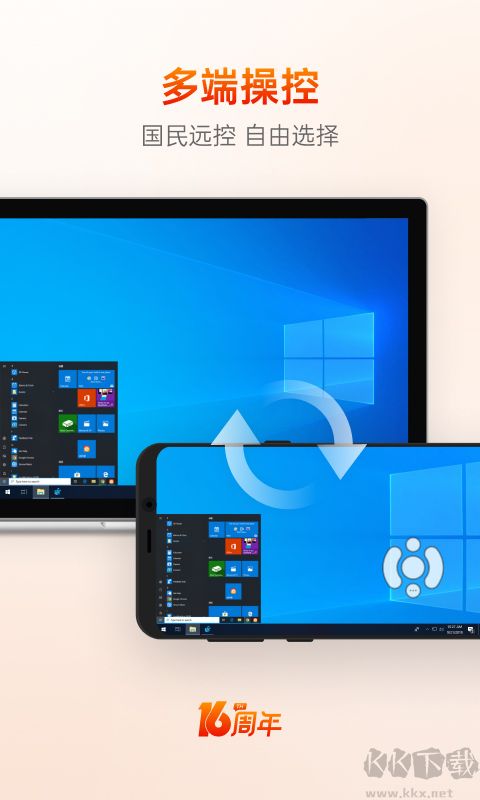
向日葵远程控制手机版是一款专为安卓设备打造的高效远程管理工具,致力于为用户提供安全、稳定的跨平台远程操控体验。无论身处何地,只要连接网络,即可轻松访问并控制家中或办公室的电脑、手机等设备,实现远程开机、关机、文件传输、远程桌面操作,甚至支持挂机游戏与多任务处理。其简洁直观的操作界面,配合智能连接技术,确保在不同网络环境下都能流畅运行。特别适合IT运维人员、远程办公用户、游戏玩家及创意设计者等对远程协作与设备管理有高要求的群体。向日葵持续优化性能与安全性,采用端到端加密与多重身份验证,保障数据隐私与操作安全。真正实现“一机在手,掌控全局”,让远程工作与生活更加便捷高效。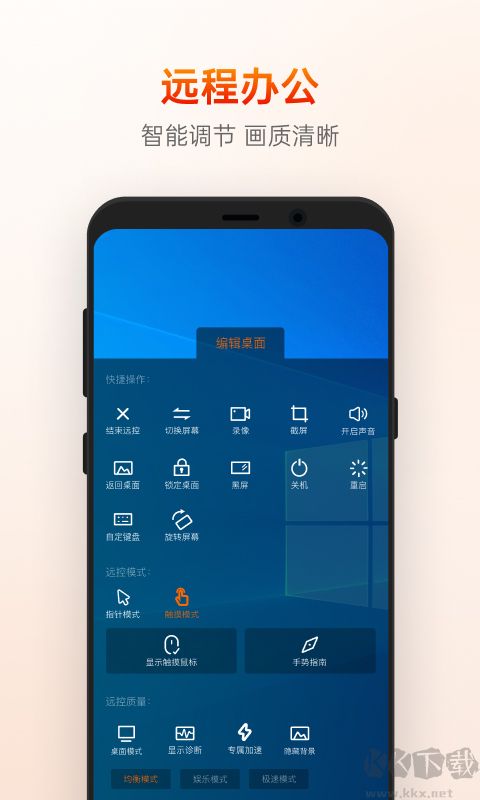
怎样用手机远程操作电脑?
1、打开向日葵远程控制端app,可以用手机号、账号、微信或者企业方式登录。
2、进入【设备】页面,点右上角的【+号】图标,就能添加电脑设备、控制移动设备、扫码或者添加智能硬件,用户按需要选择就行。
3、进入【远协】页面,在这里可以进行远程协助操作。
4、依次填好【伙伴识别码】和【验证码】,然后点【远程协助】按钮。
5、如图所示,正在连接远程桌面。
6、成功进入远程桌面后,点右上角的【鼠标】图标,就能在手机上进行模拟鼠标操作。
7、点右下角的【键盘】图标,可以进行模拟键盘输入和快捷键操作。
8、点右下角的【箭头】图标,可以执行【退出远控】、【开始录像】、【屏幕截图】等快捷操作,还能设置远控方式、指针模式、远控画质、桌面模式等。
9、最后按返回键,就能退出远程桌面回到功能列表界面。以上就是向日葵远程控制端app的使用流程。
向日葵远程控制软件亮点
1、界面简洁,上手容易,不需要额外设置。
2、从千里之外远程操控你的电脑桌面,随时访问家里或办公室的设备。
3、连接速度快,操作没有明显延迟。
4、可以添加标签,方便管理不同主机。
5、保留历史登录记录,让主机登录更有据可查。
6、用双指手势就能放大或缩小屏幕画面。
向日葵远程控制常见问题
设备识别不到或者连不上怎么办?
解决办法:
先确认被控制的设备已经打开远程功能,并且设置正确。
检查设备跟向日葵远程app之间的网络是否稳定。
确认该设备没有被其他人占用或锁住,如果遇到这种情况,可以联系设备管理员处理。
更新日志
v15.5.3.81450版本
【优化】部分用户体验。