#SharePoint手机版简介
SharePoint App是由微软推出的一款专为现代办公场景设计的移动应用,致力于提升企业协作效率与信息透明度。通过个性化仪表盘,用户可快速访问专属的企业网站、最新动态、关键文件及同事信息,实现工作资源的一站式管理。无论身处何地,都能实时查看项目进展、订单状态,并支持在线编辑与更新,确保信息同步无延迟。应用内置高效沟通工具,便于团队成员即时交流、协同处理任务,真正实现“随时随地掌控工作”。此外,它深度集成Microsoft 365生态,无缝衔接Teams、OneDrive等服务,强化数据安全与权限管控。无论是管理层掌握全局,还是基层员工推进任务,SharePoint App都提供简洁直观的操作体验,助力企业构建敏捷、高效的移动办公环境。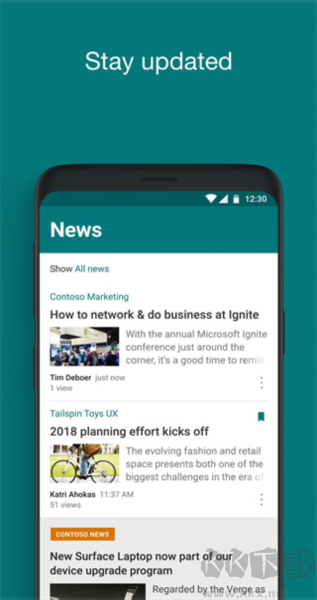
SharePoint app使用说明
1、查找和访问内容
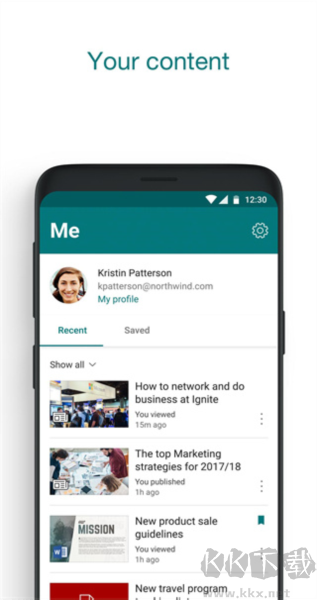
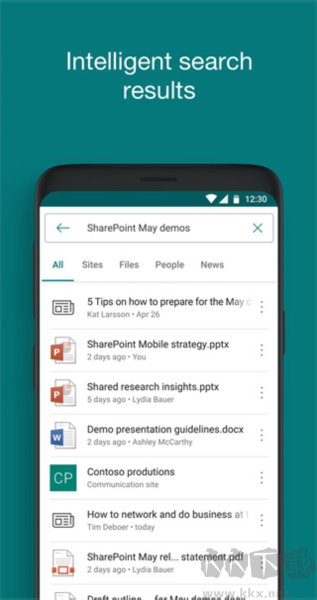
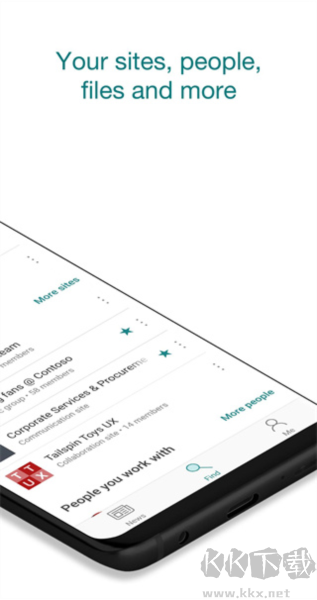
在应用的主界面,可以看到“查找/文件”选项。点击该选项,可以浏览常用文件、团队网站以及最近使用过的文件。也可以使用“查找”选项卡来搜索特定的Intranet内容。
2、协作和分享
在SharePoint手机版应用中,可以方便地查找、保存、阅读、共享、点赞以及评论文件。可以在移动设备上轻松完成团队协作和内容分享。
3、快速访问和最近文件
应用提供了“快速访问”和“最近使用的文件”功能,便于快速打开常用的网站和文件。
4、OneDrive库
还可以在应用中查看工作或学校OneDrive库中的文件。
SharePoint app注意事项
1、账户验证:首次使用需通过工作或学校账户登录,并确保账户已分配SharePoint Online许可证(分配后可能需要几分钟才能生效)。
2、权限检查:若无法访问内容,需确认账户具备正确权限,或联系管理员核对权限设置。
3、多因素认证:如果组织启用了多因素认证,需要按照提示完成额外的验证步骤。
4、文件大小限制:上传文件时请注意大小限制(通常在100MB到2GB之间,具体取决于组织设置),超大文件建议通过电脑端处理。
5、离线访问:长按文件并选择“始终保持离线”,可将文件缓存到本地,便于无网络时查看。
SharePoint app常见问题
1、登录问题
如果无法登录到SharePoint手机版应用,请检查Microsoft 365帐户和密码是否正确。若密码错误,可以尝试找回或重置密码。若问题依旧,请检查设备是否兼容SharePoint应用,并尝试将应用或操作系统更新到最新版本。
2、无法访问内容
如果在应用中找不到特定内容或文件,请确认已登录正确的Microsoft 365帐户,且该内容或文件已共享给你或你的团队。也可以尝试在SharePoint网站上查找该内容或文件,并确认你拥有适当的访问权限。
3、协作问题
如果在协作过程中遇到问题,比如无法共享文件或发表评论,请确认团队成员也已安装SharePoint手机版应用,并登录了正确的Microsoft 365帐户。同时,确保设备和网络连接稳定,以便顺畅协作。
更新日志
v3.42.01版本
稳定性改进和错误修复。