

#精灵扫描官方版简介
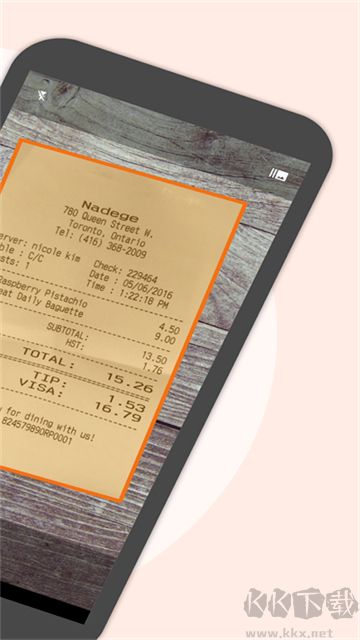
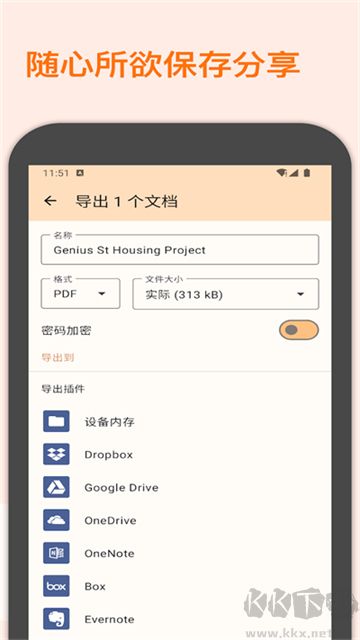
精灵扫描官方版(Genius Scan Enterprise)是一款功能强大的专业文档扫描与识别应用,支持将纸质文件、票据或图片快速转化为高质量的JPEG、多页PDF等格式,实现高效数字化管理。无论是日常办公、财务报销,还是档案归档,都能一键完成扫描、识别与存储。应用内置智能优化功能,可自动调整亮度、对比度与角度,显著提升扫描清晰度;若效果不理想,用户可在应用内直接进行裁剪、旋转、去噪等编辑操作,轻松获得理想结果。处理后的文档可通过内置分享功能无缝导出至Box、Dropbox、Google Drive、Evernote、Expensify及FTP等主流云平台,实现跨设备协同与安全备份。界面简洁直观,操作流畅,兼顾专业性与易用性,是商务人士、学生及自由职业者的理想数字文档助手。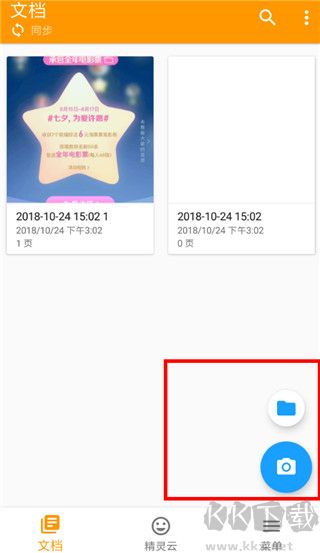
2、当成功添加照片后,我们需要点击进入到照片的编辑界面里,这时候大家可以对图片进行裁剪和修整。
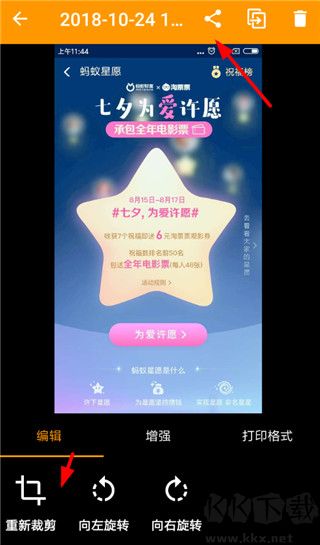
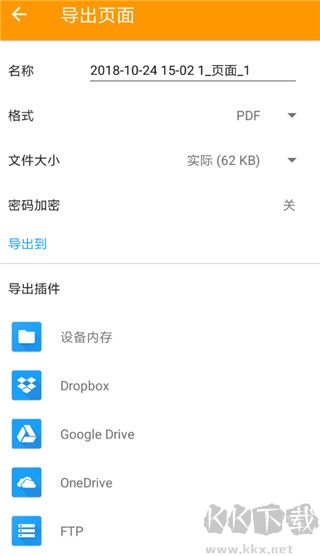
3、而点击编辑页面上方的分享按钮,用户就可以进入到导出界面里,可以选择以pdf或jpg的格式导出照片。
精灵扫描软件亮点
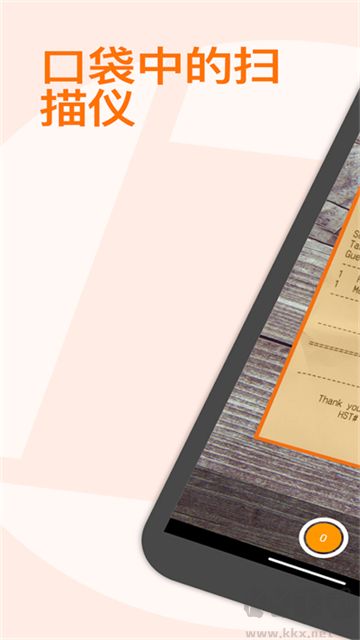
1、便捷扫描:支持随时进行OCR文档扫描,只需一部手机即可完成,无需额外设备。
2、识别准确:运用先进OCR技术,可较好提取文档中的文字、表格等内容,并保持原有版式不变。
3、多格式输出:扫描结果可存为JPEG、PDF等格式,便于后续处理或分享。
4、批量操作:支持一次扫描多页文档,提升处理效率。
5、智能优化:具备自动裁剪、画面调正等功能,有效去除背景噪点与阴影,提高扫描效果。
精灵扫描如何设定密码锁
1、启动应用,点选右上角的功能菜单,进入设置页面;
2、接着点击【通用】选项;
3、在高级设置区域找到【密码锁】并开启;
4、按提示输入要设定的密码;
5、打开密码锁后,下次打开应用时需要输入密码才能使用。
精灵扫描常见疑问
1、应用运行变慢
可能原因:扫描图片数量偏多、设备运行能力有限等。
处理方式:减少一次性扫描的文件数量,或者等全部扫描结束再进行后续编辑;关掉后台其他未用的应用,空出系统资源。
2、PDF生成后无法保存
现象:偶尔出现生成PDF后无法成功保存。
处理方式:查看设备剩余空间是否足够,重新生成一次PDF;如果问题反复出现,可向开发方反馈情况。
3、操作界面不易上手
现象:初次使用时,界面布局可能不够直观,缺少引导说明。
处理方式:可参考其他用户的使用心得或网上教程来熟悉操作流程;后续版本中开发方可能会优化界面并增加指引功能。
更新日志
v7.39.0版本
如果在其他设备上修改了该账户的电子邮件地址,系统会立即更新该邮箱信息。