#Edge浏览器apk简介
Edge浏览器(Edge Browser)是一款集搜索、阅读与隐私保护于一体的高效工具,专为现代数字体验而设计。其简洁流畅的界面让浏览更专注——开启阅读模式后,页面自动去除干扰元素,呈现清爽纯净的阅读体验。内置智能广告过滤器可自动拦截弹窗与推广内容,配合“禁止跟踪”功能,显著提升网页加载速度,带来更快速、更安全的上网感受。支持跨设备同步账号信息、收藏夹与密码,无缝衔接手机、平板与电脑,让数据始终随身。特别推出的“集锦”功能,可一键保存图文资料,轻松整理学习或工作素材,实现信息高效管理。无论是日常浏览、深度阅读,还是多端协作,Edge都以极简设计与强大功能,打造真正顺手、安心的浏览器体验。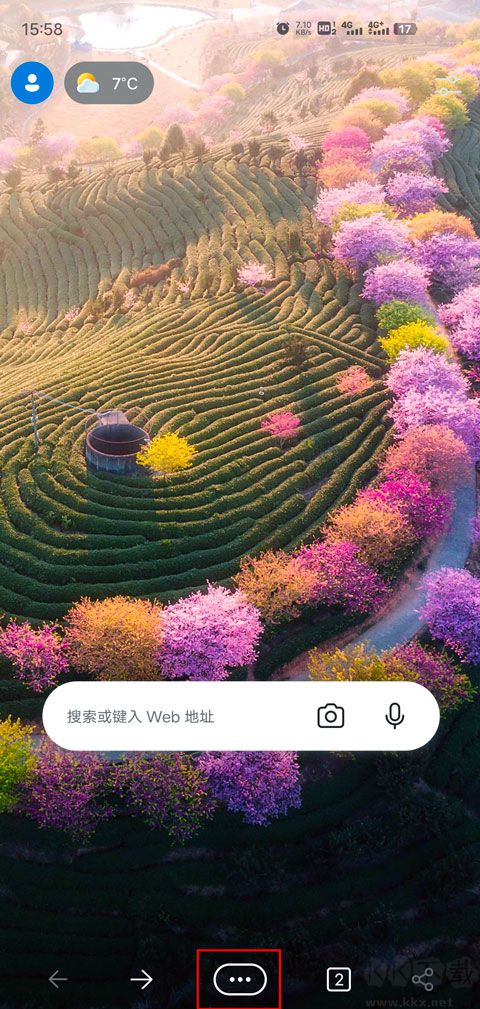
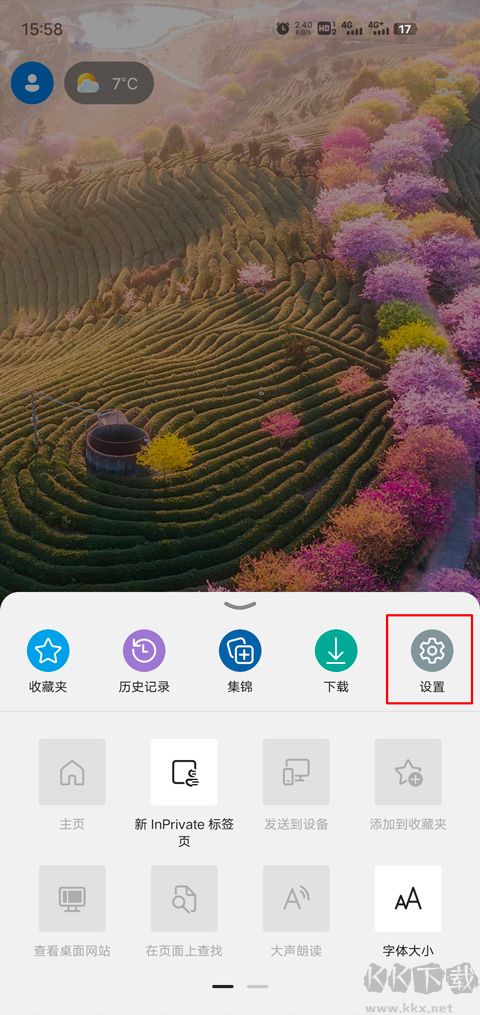
2、在菜单里选“设置”进入;
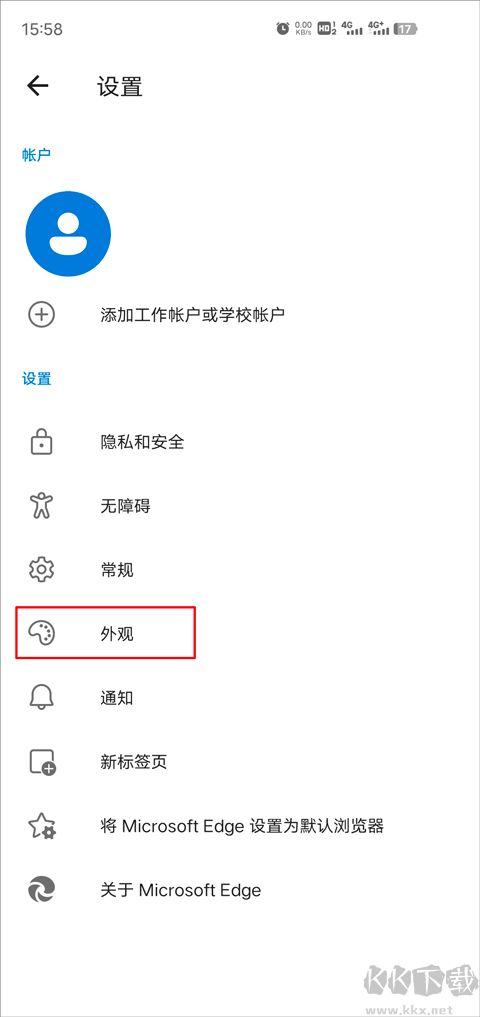
3、找到“外观”选项点进去;
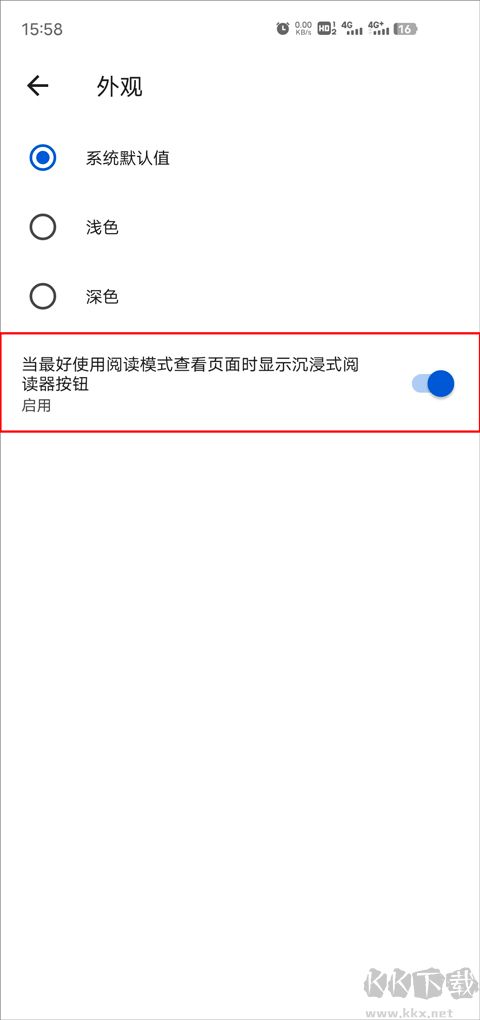
4、把“显示沉浸式阅读器”开关打开即可。
Edge浏览器软件怎么屏蔽广告
1、先打开Edge安卓版,点底部中间的三点图标展开菜单;
2、选“设置”;
3、进到“隐私与安全”页面;
4、把广告过滤器开启,建议同时把禁止跟踪功能也打开。
Edge浏览器软件特色
【极速简洁,告别繁琐一键直达】
搜索引擎响应快,文字、图片都能搜,识别准确,帮您快速锁定目标内容。
【广告拦截,智能过滤移除广告】
自动过滤并移除广告干扰,提升浏览效率,让上网过程更顺畅。
【多端同步,畅览由你随心所阅】
历史记录、收藏夹、密码和集锦等信息可在不同设备间安全同步,随时调取。
【隐私保护,数据安全以你为先】
提供三层防护级别和多级跟踪预防机制,把您的数据安全放在重要位置。
【放心浏览,隐藏身份深层防护】
InPrivate隐私模式下,Cookie、历史、自动填充和临时文件都不会被保存,浏览痕迹得到有效保护。
【自动填充,智能高效节省时间】
将Edge设为系统自动填充提供方,手机上其他应用的已保存凭据也能直接调用。
【建立集锦,数据文档跟你走】
能同时收纳图片、文字等有用信息,让内容管理更有条理;集锦还支持分享给团队成员,方便协同。
Edge浏览器软件常见问题
一、edge浏览器手机版怎么安装插件?
手机版暂时不支持安装插件,下面简单介绍电脑版的操作:
1、打开Edge,点右上角头像旁边的“更多-扩展”进入插件管理页。
2、进到扩展页面后,若已下载好插件文件,开启左下角的“开发人员模式”,点“加载解压缩的扩展”,选中下载好的插件文件夹即可。
3、也可以去Microsoft商店搜索下载,点“获取Microsoft edge扩展程序”进入外接程序页面。
4、在左上角搜索框输入插件名或功能关键词,右侧找到需要的扩展,点“获取”。
5、地址栏下方会弹出确认窗口,问是否添加该扩展,点“添加扩展”。
6、插件安装完后会自动启用,地址栏右侧会出现对应图标,点按就能使用。
二、edge浏览器internet选项在哪里?
1、进入Edge点右上角的三个点。
2、在菜单里选“更多工具”。
3、在新界面中点“使用Internet explorer打开”。
4、在新浏览器右上角点齿轮图标。
5、下拉菜单里就能看到“Internet选项”。
6、点进去即可调整相关设置。
三、edge浏览器兼容性设置在哪?
1、打开浏览器首页,点右上角的三个小点。
2、弹出窗口里选“设置”,进入新页面。
3、在左侧栏目点“默认浏览器”。
4、点兼容性后面的下拉箭头,在菜单里选“始终兼容”即可。
Edge浏览器更新日志
v139.0.3405.125版本
欢迎使用 Microsoft Edge!本次更新内容:
1、 新增世界杯主题:选好支持的球队,Edge会变成您的专属浏览器;每次打开都能看到对应球队的壁纸、配色和风格。
2、 修复了一些错误,稳定性和性能都有提升。