

#qq影音旧版本简介
QQ影音是一款高效便捷的本地视频播放器,凭借强大的解码能力与出色的画质表现,实现高清流畅播放。启动迅速,支持主流视频格式全兼容,音轨与字幕自由切换,满足个性化观看需求。内置智能播放列表管理,操作简洁高效;支持左右键精准调节进度,上下键灵活控制音量,提升交互体验。一键截屏存图,方便记录精彩画面;夜间护眼模式有效减轻视觉疲劳,长时间观影更舒适。内置均衡器可自定义音色,打造专属听觉享受。开启硬件加速技术,显著降低系统功耗,延长设备续航。无论是离线追剧、观影大片,还是学习教学录像,QQ影音都能提供稳定、流畅、省电的优质播放体验。支持文件拖拽即播,操作极简,真正实现“即开即看”,是用户信赖的全能型本地播放利器。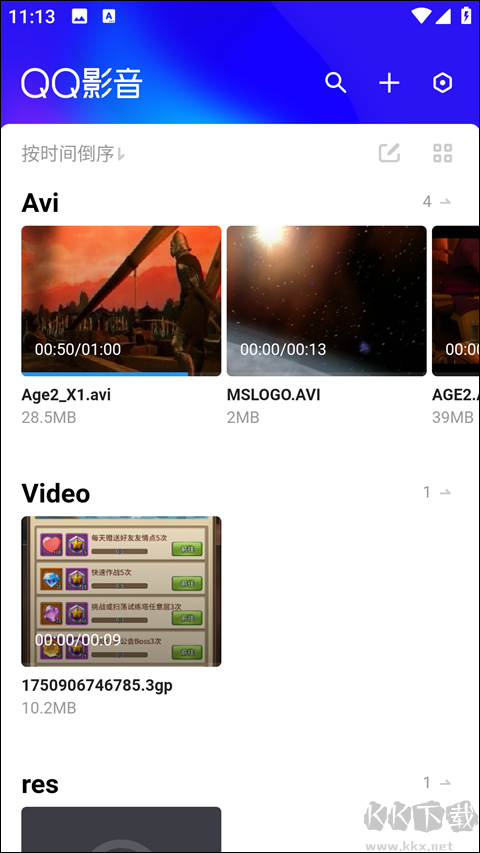
2、在弹出的界面根据自身的需求来选择要获取的视频。
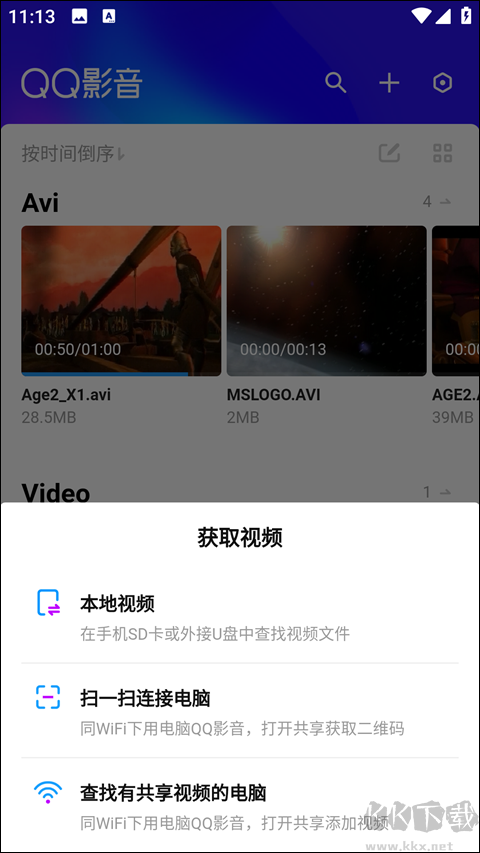
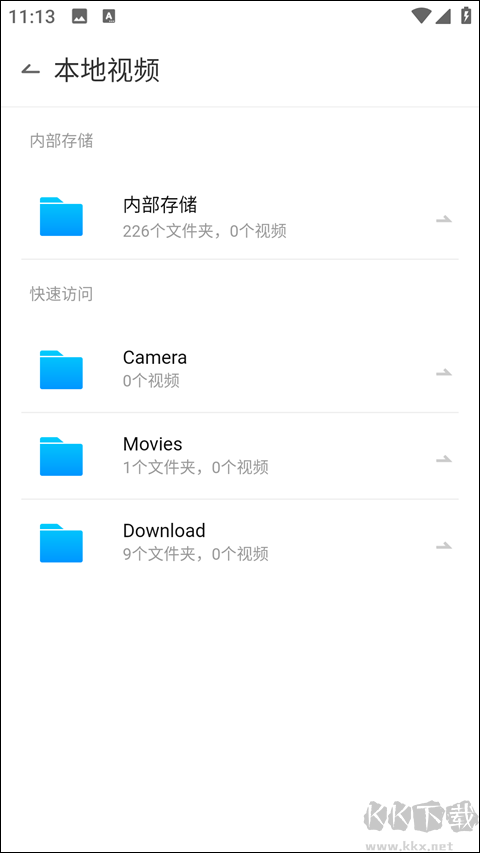
3、这里选择的是本地视频扫描,这里小编没放视频所以显示是0。
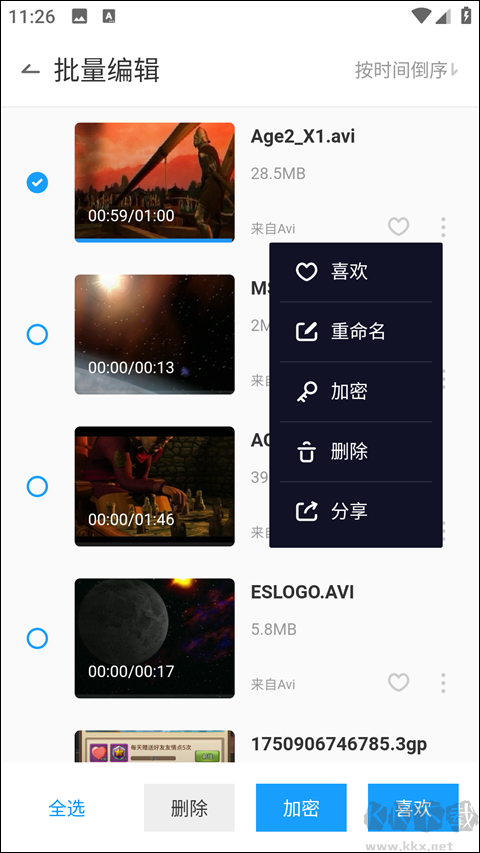
4、获取到视频后,我们还可以对它们进行加密处理。
5、最后回到软件内打开视频就可以享受纯净体验了。
QQ影音app转换mp3格式教程
一、打开文件
首先将手机QQ影音文件传输到电脑版上,然后点击主界面“打开文件”按钮,选择需要转换的视频或音频文件(如MP4、FLV、WAV等)。
二、进入转码工具
方法1:在播放器右下角找到“工具箱”图标(或右键点击播放界面,选择“工具”),点击后选择“转码压缩”。
方法2:若文件已打开,右键播放界面,选择“转码/截取/合并” → “转码压缩”。
三、设置输出格式
在转码窗口中,点击“输出格式”下拉菜单,选择“纯音频” → MP3。
可调整音频码率(如128kbps、192kbps等),码率越高音质越好,但文件越大。
四、选择保存路径
点击“更改”按钮,设置输出文件的保存位置和文件名。
五、开始转换
点击“开始”按钮,等待转换完成。进度条显示100%后,即可在指定路径找到MP3文件。
QQ影音app亮点
1、没有烦人的广告插入,界面干净,看片时不被打扰。
2、程序体积小巧,老旧手机也能顺畅运行,不占太多系统资源。
3、画质经过优化处理,模糊的老片子看起来会更清晰一些。
4、声音效果可调节,加重低音或者模拟环绕声都能实现。
5、字幕出现时间如果不对,可以手动微调,让对话和口型吻合。
QQ影音app特色
1、AVI、FLV、MP4、3GP、MKV、MOV等多数常用影片格式都能正常打开。内含多条声音轨道或字幕的作品,在播放页点一下即可切换。
2、播放核心会依据文件特征自行匹配最合适的解码方式,省去手动调整的麻烦。
3、允许选定多个文件夹当作影片来源,每个来源会带有路径标记,查找时一目了然。
4、在播放画面上左右或上下滑动,就能改变音量明暗以及进度位置,操控很灵敏。
5、文件目录和各项设置页面都能横着或竖着显示,跟随你握持手机的习惯。
6、开启屏幕固定功能,观看途中不会因为误碰而跳出或暂停。
7、列表里能看到视频的小预览图,上次看到哪里也会记录下来。不想让别人看到的条目,可以一键从清单中移除。
8、碰到个别没被扫描到的文件,自己动手选择路径就能单独打开播放。
9、当前片子放完之后,会依照列表次序自动接上下一部,观看过程不间断。
QQ影音常见问题
一、QQ影音怎么循环播放
操作步骤:点击视频-右上角三个点-切换至单个循环
二、QQ影音怎么倍速播放
1、首先在设置这里打开倍速记忆。
2、然后打开视频右上角就可以点击倍速播放了。
三、QQ影音怎么放大画面
操作步骤:点击视频-右上角三个点-铺满全屏
更新日志
v4.3.3版本
1、修复文件扫描缺失的bug
2、支持感应视频比例自动启动横屏
3、修复外网反馈bug