
#像素画板简介
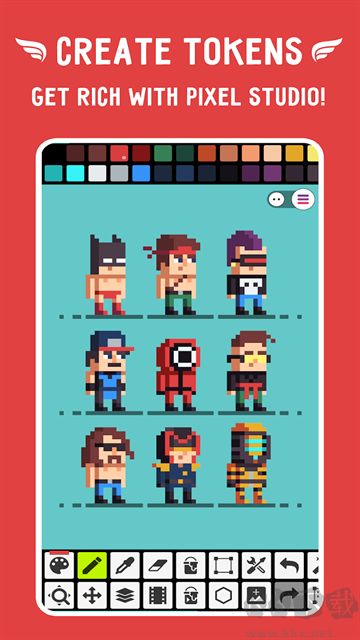
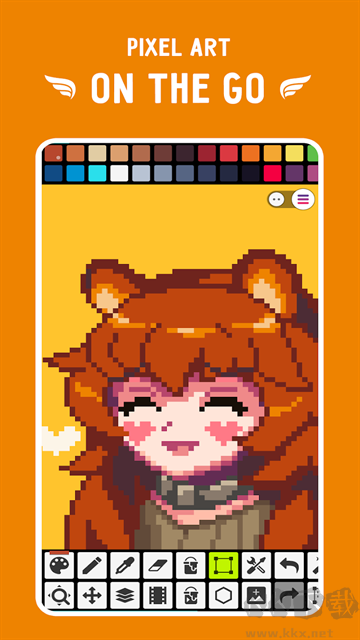
像素画板App是一款专为像素艺术创作打造的高效工具,融合复古美学与现代功能,致力于为创作者提供沉浸式绘画体验。界面设计简约直观,延续经典像素风格,搭配丰富的色彩库与几何图形元素,支持自由组合与灵活编辑,满足从初学者到专业设计师的多样化需求。内置海量优质素材资源,涵盖日常场景、趣味角色、动态特效等,轻松实现创意表达。支持多层级图层管理、自定义画布尺寸及高清导出,确保作品品质。无论是制作游戏贴图、头像设计,还是独立创作像素艺术,都能在指尖间流畅完成。随时随地开启灵感之旅,让每一像素都充满故事。像素画板App,不止是工具,更是像素艺术的创作伙伴。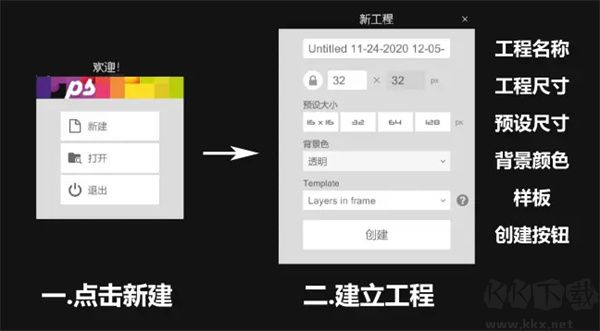
2、第一次打开软件会出现左侧的新建窗口,然后我们点击新建就会弹出右侧的建立工程。从上到下一次能够设置工程名称、画布尺寸(普通版最大储存为1024*1024)、预设尺寸(系统提供好的)、设置背景板的颜色、“template”是样板的意思,其中设置好了动画样板、图层样板和基础字体(这个设置好之后会出现96帧动画,没啥用)。设置好之后,我们就可以点击“创建“开始我们的绘画了。
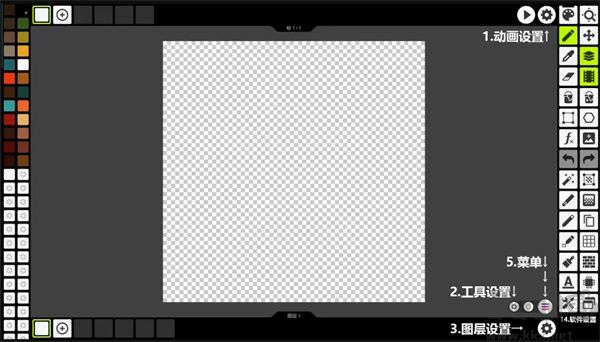
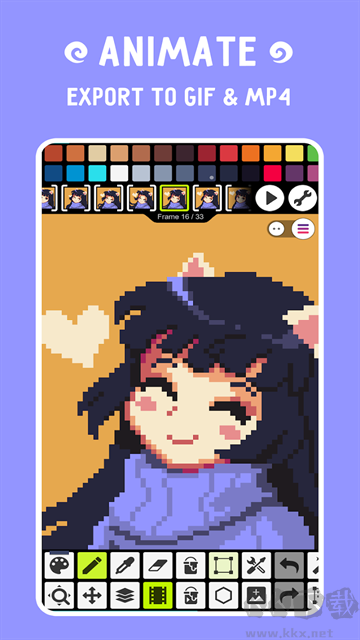
3、如果把图层和动画功能打开,我们会发现有四个设置:动画栏右侧的动画设置、菜单按钮左侧的工具设置、图层栏右侧的图层设置、工具栏最下方的软件设置。记得要到对应的工具设置中寻找想要的功能。比如说我想要删除图层们就要去图层设置中找,我想要调整动画速度,我就要去动画设置里找。
工具设置:举个例子来说:当我选择笔刷工具想要更换样式时(工具栏左侧倒数第三个),点击工具设置就可以选择我想要的笔刷,每种工具的设置都是不同的。
系统设置:在工具栏中最下面那一个,里面时关于软件的系统设置。里面可以设置主题、语言、绘图区的网格、背景颜色、调整工具栏中的位置等等设置。
最后我们来看一下菜单。点击这三个小横杠标志:
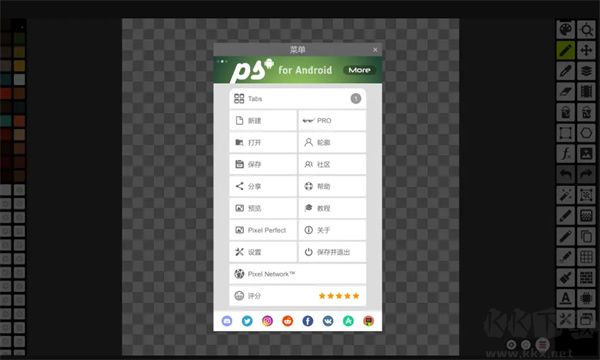
4、菜单中我们主要会用到上面的tabs,左列的新建、保存、预览,右列最下面的保存及退出。还有整个菜单栏右下角的小游戏机。
新建画布:就是前面提到的新建画布,我们所有的新建画布都会在tabs中显示。如果想打开其他画布就可以点击这里。
保存:就是导出我们画好的图片,其中可以选择图片格式、清晰度及名称等等·信息,详细我会在教程(二)中进行说明。预览则是能看到导出后的样子,当我们画完作品或草稿之后可以用这个功能看看作品的样子合不合适,
保存及退出:字面意义,点一下就退回到桌面了。当我们下次打开软件的时候,就会蹦出来我们最后保存的工程。
这应该是一个小彩蛋,点击菜单右下角那个背景是红色的小游戏机,点下右面的那个小按钮就可以玩贪吃蛇了。
像素画板app功能说明
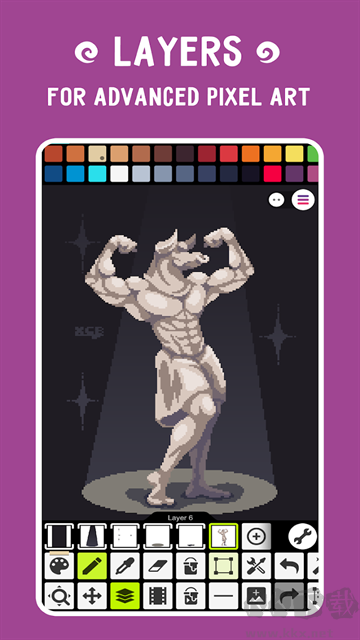
1、图层操作
在软件中可直接管理图层,选中的图层可以设置为隐藏状态。
2、合并图层
支持将当前图层与上方或下方图层合并,也可根据需求选择合并顺序,轻松完成合并。
3、快速删除
用户可一键删除图形中的图层,删除操作不影响原有工作进度。
4、快速调整
选中图层后即可自由调整位置或顺序,提供多样图层供编辑和新建使用。
像素画板app软件特色
1、支持自定义背景颜色和画笔颜色。
2、制作的图片、图标、签名、图纸等可以保存到设备相册中。
3、导出的作品可用其他相关软件继续编辑。
4、利用这款软件可以绘制所需图片、图标、签名、绘画,也适合练习使用。
5、支持本地存储和分享功能。
像素画板app推荐理由
1、提供多种绘画板供用户选用,绘画操作简单顺手。
2、所有绘画课程均免费开放,方便大家学习各类绘画技巧。
3、孩子们可以在这里尝试不同风格的绘画方式。
4、带来优质的绘画教学服务与管理体验。
更新日志
v5.50版本
现在可以选择边框线的类型(像素完美、普通)了。