#winzip简介
WinZip App是一款功能全面的免费压缩工具,专为移动设备优化,让用户随时随地高效管理文件。应用支持多种主流压缩格式,包括ZIP、ZIPX、7Z、RAR和LHA,内置强大的压缩包预览功能,无需解压即可快速查看内容,大幅提升操作效率。凭借AES-256加密技术,WinZip App为用户文件提供高级别安全保障,确保隐私数据不被泄露。同时,它具备出色的文件预览能力,可直接浏览Word、Excel、PPT、PDF及各类图像文件,实现“开箱即用”的便捷体验。界面简洁直观,操作流畅,无论是办公、学习还是日常使用,都能轻松应对各种文件处理需求。作为WinZip品牌在移动端的延伸,该应用继承了经典品牌的可靠性与专业性,是安卓与iOS用户值得信赖的文件管理助手。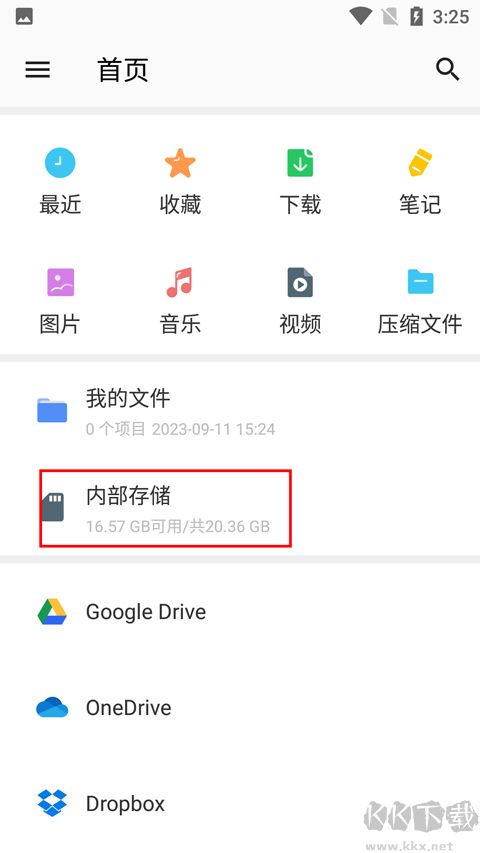
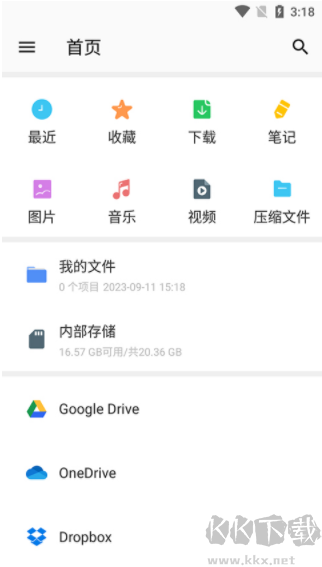
2、在“内存”页面处,点击勾选需要压缩的文件;
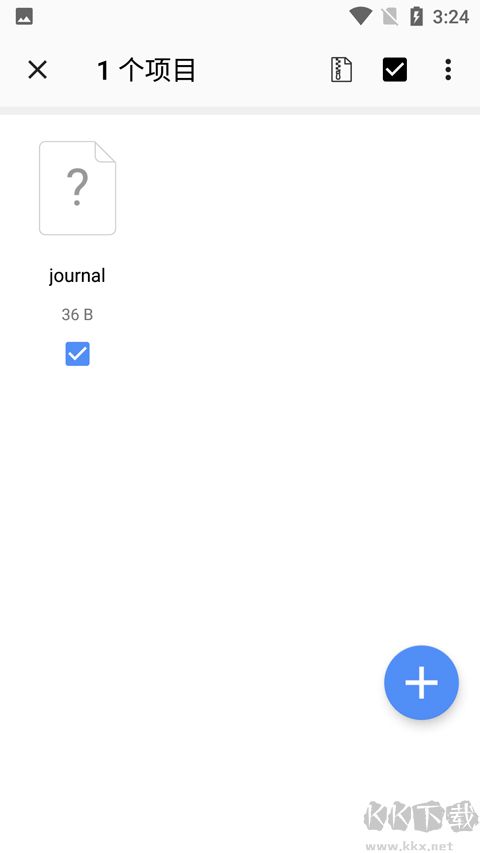
3、勾选好需要压缩的文件后,点击右上角的压缩图标;
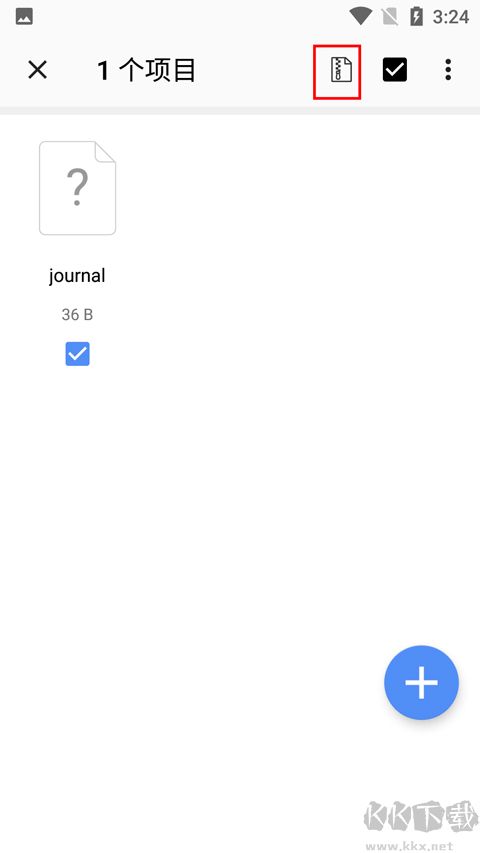
4、接着选择“内存”。如若右下角的“压缩”按钮为灰色,则说面需要压缩的文件没有选择目标目录;
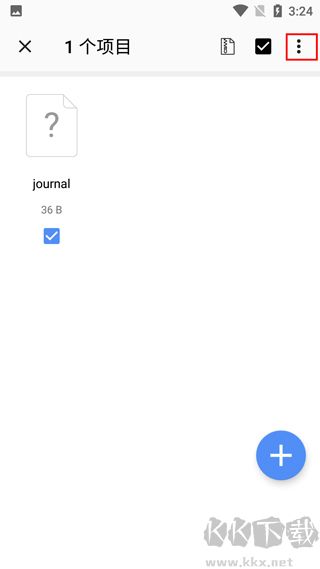
5、将要压缩的文件压缩到图中红框处;
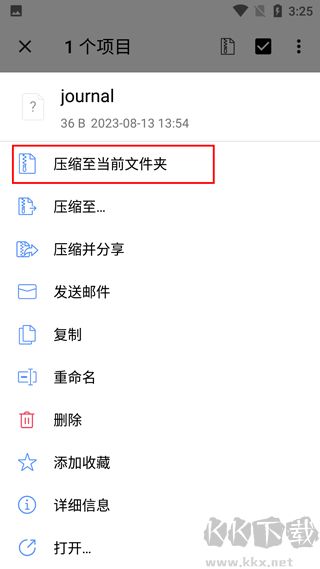
6、点击“压缩”——“确定”按钮即可:
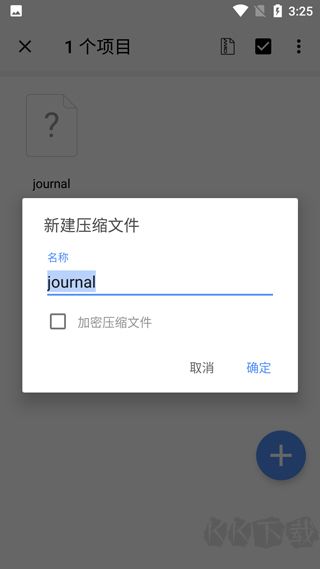
7、ok,以上就是winzip使用教程。
Winzip app功能介绍
1、可直接在应用内接收ZIP文件并浏览支持的图片、文本和网页内容,也能通过设备上已安装的第三方应用打开其他常见格式文件。
2、支持在SD卡中新建ZIP压缩包,也可将压缩文件解压到SD卡上的自定义位置。
3、提供ZIP包内文件搜索功能。
4、允许删除SD卡中的文件和文件夹。
5、支持打开经AES128或AES256加密的ZIP文件。
6、解压后的内容可复制到剪贴板,便于粘贴到邮件或其他应用中,同时会自动保存最近解压的文件以便后续快速访问。
7、可自动解压并安装ZIP包内的Android应用(APK文件)。
winzip app使用技巧
1、点击一下就能解压主流压缩格式文件,包括.ZIP和.RAR。
2、快速查看邮件中压缩附件的内容。
3、把邮件附件打开后,直接保存到WinZip统一管理的文档库中。
4、浏览Zip包内的图片和照片非常方便。
5、支持查看手机相册和音乐库内容。
Winzip app常见问题
1、我用WinZip压缩JPEG图片,但文件大小变化不大,是什么原因?
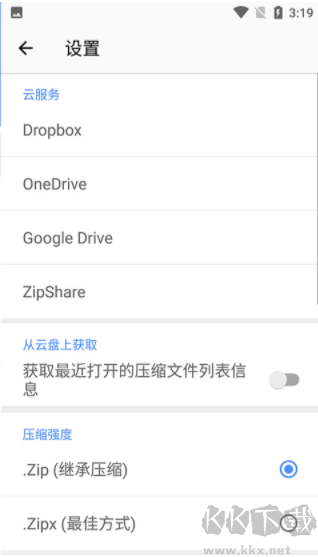
为了在尽量不损失画质的前提下压缩图片,可以在设置里选用Zipx(最佳方式)压缩模式。这种方式会对文件进行分析,选择压缩效果更好的选项进行处理。
2、我用WinZip给文件夹加了密码保护,为什么还能看到里面的文件列表?
即便文件或文件夹已经加密,文件名称仍然会显示出来,但内容无法查看。所以,建议不要将敏感信息直接写在文件或文件夹名称中,比如账号、身份证号等个人信息。
更新日志
v7.1.1版本
修复了 WinZip 从后台重新打开时崩溃的问题。