#Xodo PDF安卓中文版简介
Xodo PDF安卓中文版是一款专为移动端打造的高效文档处理工具,集阅读、编辑、批注与转换于一体。支持在手机或平板上流畅查阅各类PDF文件,轻松实现高亮、下划线、手绘标注、填表签章等操作,满足日常办公与学习需求。通过内置扫描功能,可即时将纸质文档转为高清电子稿,快速生成新文件。智能跳转功能让重点内容一触即达,提升阅读效率;夜间模式护眼设计,长时间阅读更舒适。支持云端同步,多设备无缝衔接,续编不断档。基础功能全面免费,涵盖核心使用场景;进阶功能如批量处理、高级编辑等需开通会员解锁。界面简洁直观,操作流畅,特别适合追求效率的职场人士、学生及经常需要处理合同、讲义的快节奏用户。轻量高效,真正实现“一机在手,文档无忧”。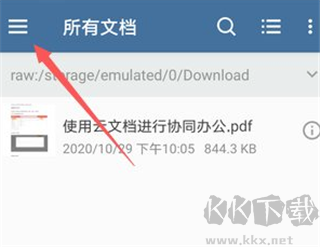
2、在左侧弹出的菜单栏中,选择“系统文件”。
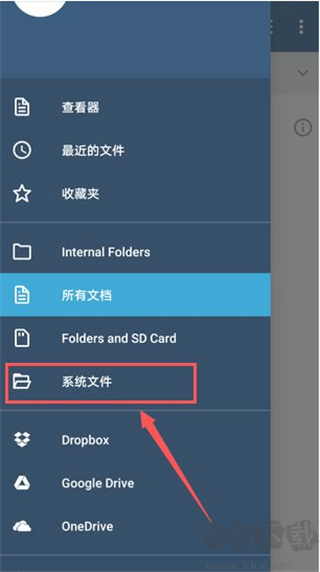
3、再次点击屏幕左上角的菜单图标。
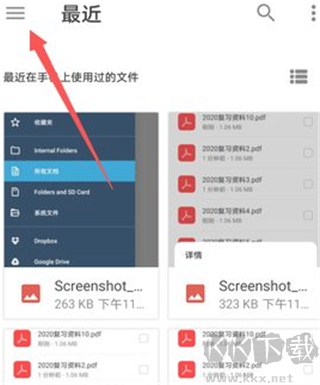
4、在左侧弹出的菜单中,点击带有手机图标的选项(即选择本地存储路径)。
5、找到目标文件所在的文件夹,点击进入。
6、在文件夹内找到并点击需要导入的文件。
7、阅读器随即显示该文件内容,导入完成。
Xodo PDF特色
1、Xodo PDF以极快的渲染引擎为核心,翻页与缩放操作顺滑跟手,文档打开速度优于多数同类工具。
2、阅读模式充分考虑长时间浏览场景,夜间模式与滚动锁定搭配,有效缓解视觉疲劳。
3、批注形式丰富,包含高亮、下划线、删除线、手绘笔迹及便签,且全部支持随文档保存与导出。
4、内置的PDF编辑能力可处理文字修改、图片替换、页面旋转与删除,无需转换格式即可直接操作。
5、云存储连接覆盖Google Drive、Dropbox、OneDrive等主流服务,文档在不同设备间保持同步更新。
Xodo PDF亮点
1、多标签页文档管理方式,同时打开数个PDF文件并快速切换,对照阅读无需关闭再开启。
2、PDF表单填写功能完整支持文本字段、复选框与下拉菜单,提交与保存过程稳定无误。
3、签名功能支持手写绘制与图片导入,数字签名验证流程简单,适合合同类文档快速签署。
4、文件压缩与优化模块可在保存时减小文档体积,同时保证图文清晰度不受明显影响。
5、免费版本已提供批注、填写、签名等核心操作,无时长限制或水印干扰。
Xodo PDF优势
1、【文档转换通道】Xodo PDF内置PDF转Word、Excel、图片及HTML的转换入口,转换后的排版与原始文件保持高度一致,减少后期调整时间。
2、【批量处理能力】一次选择多个PDF文件,可统一执行页面提取、合并或旋转操作,批量重命名与另存为路径也一并支持。
3、【跨设备延续阅读】在手机与电脑端登录同一云账号后,阅读进度、批注内容及高亮标记自动同步,换设备时从上次断点继续。
4、【安全加密选项】文档可设置打开密码与权限密码,限制打印、复制或修改操作,敏感信息传输过程采用标准加密协议。
5、【离线使用模式】不连接网络时,阅读、批注、填写及基础编辑功能完全可用,数据仅保存在本地设备。
Xodo PDF功能
1、【PDF阅读与浏览】提供单页、连续滚动、双页及书籍翻页四种视图模式,缩放级别从50%至400%可调,页面跳转支持输入页码或拖动缩略图。
2、【批注与标记】高亮、下划线、删除线三种文本标记工具均自带颜色与透明度调节,手绘笔迹支持压感与粗细调整,便签可附加文字备注并自由拖动位置。
3、【表单填写与签名】可识别PDF内所有可填写字段,点击后直接输入内容;签名功能包含绘制、导入图片及保存常用签名模板,签名后锁定文档防止误改。
4、【页面管理】从当前文件中提取单页或区间页面生成新PDF,也可拖拽调整页面顺序,删除、插入空白页或从其他PDF合并页面。
5、【文件导出与分享】将当前文档整体或选定页面导出为图片格式(PNG/JPEG),也可直接通过邮件、蓝牙或系统分享面板发送文件链接或副本。
常见问题
1、Xodo PDF是否支持中文搜索与书签命名?
搜索框可识别中文关键词并高亮所有匹配位置,书签名称允许输入中文并按照自定义顺序排列。
2、手写批注在导出后是否保留?
所有手绘笔迹、高亮及便签会随PDF一同保存,导出为其他格式时批注内容也会嵌入新文件。
3、免费版与付费版的核心差别是什么?
免费版可完成阅读、批注、填写、签名及页面管理,付费版增加PDF转Office格式的批量处理、高级压缩及OCR文字识别功能。
4、如何恢复误删的页面或批注?
删除页面或批注后,文档未保存前可通过撤销按钮(Ctrl+Z或顶部返回箭头)恢复,一旦保存则无法撤回,建议操作前复制备份。
5、云同步功能是否自动触发?
登录云账号后,每次保存文档会自动上传最新版本至云端,手动触发同步按钮也可强制更新,冲突时会提示选择保留本地或云端版本。
更新日志
v10.17.2版本
新增从插入符号注释类型读取注释的功能