
#ZArchiver解压器官方版简介
ZArchiver解压器官方版是一款功能强大的移动端文件压缩与解压工具,全面支持7Z、ZIP、RAR、ISO、TAR等数十种主流压缩格式,轻松应对各类复杂文件需求。无论是加密压缩包还是分卷压缩文件,均能高效识别并处理。软件内置智能文件管理器,支持文件的复制、移动、重命名、删除等操作,提升日常文件管理效率。用户可一键创建新压缩包,并启用AES-256高强度加密,确保敏感数据安全无忧。更值得一提的是,ZArchiver支持“不解压浏览”功能,无需解压即可预览压缩包内内容,节省空间与时间。界面简洁直观,操作流畅,兼顾专业性与易用性,是安卓设备上不可或缺的文件管理利器。无论办公、学习或生活使用,ZArchiver都能提供高效、安全、便捷的压缩解压体验。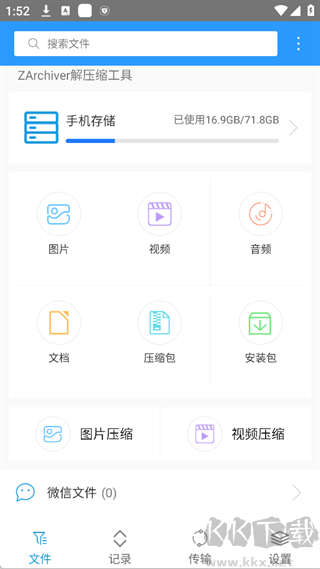
第二步:
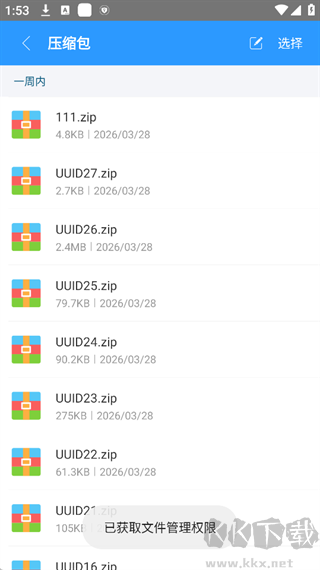
你也可以点击页面顶部的「压缩包」专属分类标签,进入分类页面后,系统会自动把手机里所有的压缩文件统一归集展示,还支持按文件创建时间进行筛选排序,每个压缩包的名称、占用大小、生成时间都清晰标注,不用在海量文件夹里挨个翻找,一眼就能定位到目标文件。
第三步:
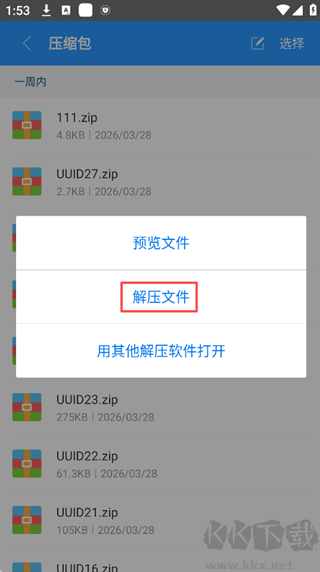
点击你选中的目标压缩包,页面会自动弹出完整的操作功能菜单,在菜单列表里找到「解压文件」选项点击,就能进入后续的解压参数设置环节。
第四步:
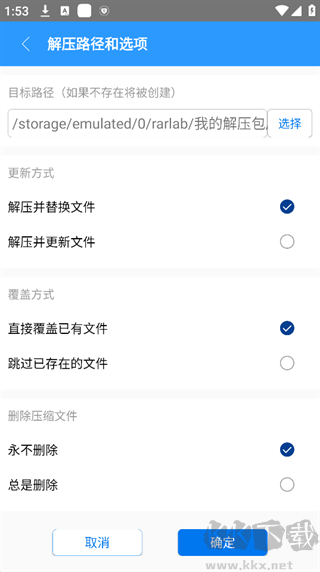
在解压设置页面,你可以自由自定义解压后文件的本地保存路径,同时还能根据自己的需求设置文件更新规则、同名文件覆盖规则,以及是否在解压完成后自动删除原压缩包等细节选项,所有参数调整确认无误后,点击页面底部的「确定」按钮,即可正式启动解压流程。
第五步:
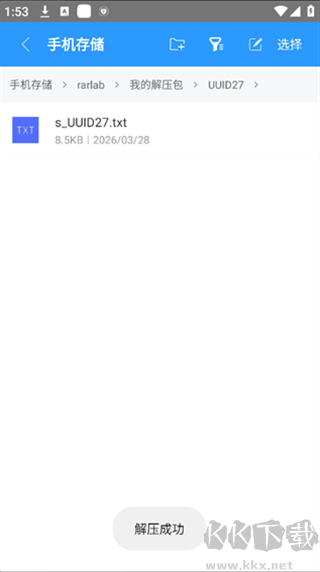
等待解压进度条走完,App会自动弹出解压成功的提示,同时直接跳转至你之前选定的解压文件保存目录,你可以直接打开查看解压后的所有内容,整个解压流程就全部完成了。
ZArchiver解压器解压乱码怎么办
1.【编码切换】
解压出现文件名乱码时,在解压弹窗切换字符编码,尝试多种编码适配文件。
2.【重命名文件】
解压完成之后,手动对乱码的文件进行重命名,恢复正常的文件显示名称。
3.【更新版本】
使用最新版本软件,新版本修复大量编码兼容问题,减少乱码现象的发生。
4.【更换路径】
更改解压输出路径,不要使用特殊字符文件夹,避免路径字符冲突造成乱码。
5.【重新解压】
清除本次解压产生的乱码文件,调整编码参数后,重新完整解压一次压缩包。
ZArchiver解压器怎么创建加密压缩包
1.【勾选需要压缩文件】打开软件文件浏览界面,长按勾选准备打包的文件以及对应的文件夹内容。
2.【唤起创建压缩面板】点击页面上方加号按钮,在弹出菜单之中,选择创建压缩包选项进入设置。
3.【选定压缩包格式】选择7Z或者ZIP格式,7Z加密效果更佳,根据自身实际需求完成格式挑选。
4.【填写设置访问密码】找到密码输入栏,设置加密密码,确认密码,还可以调整压缩等级参数。
5.【确认生成加密文件】设置完毕点击确定启动压缩,等待进度完成,就生成带密码的压缩包文件。
更新日志
v1.2.2版本
升级targetSdkVersion版本