
#天天P图app免费版简介
天天P图免费版是一款集美颜修图与创意玩法于一体的全能型手机图片编辑应用。专注于人像美化,提供智能磨皮、瘦脸塑形、一键美颜美妆功能,轻松打造自然精致妆容。内置魔法抠图技术,可快速精准分离人物,自由更换背景或实现趣味换装。支持疯狂变脸、风格化滤镜、动态贴纸与文字添加,让每张照片都充满个性与乐趣。海量拼图模板随心选,支持自由排版、裁剪、虚化、马赛克等基础编辑,满足日常修图与社交分享需求。操作界面简洁直观,新手也能快速上手,无论是自拍美化、证件照处理,还是创意拼图、朋友圈大片,都能一键搞定。天天P图让影像创作更轻松、更有趣,是手机修图爱好者的理想之选。
第二步:进入功能页后,平台会展示多款预设的抠图效果模板,你可以直接挑选自己心仪的效果使用,也可以先任意选择一款模板,后续所有效果都支持二次修改调整,示例操作中我们选择拼图类效果作为演示。
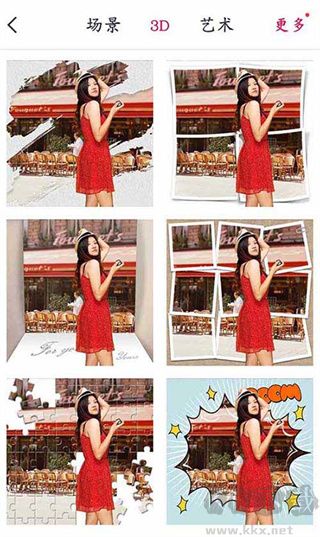
第三步:跳转至相册选择界面后,从手机本地相册里选中你想要进行抠图处理的目标图片,手动拖动、双指缩放调整图片的位置与大小,确保你需要保留的主体部分完全显示在正方形操作区域内,确认无误后点击界面上的对勾图标进入下一步。

第四步:用手指在画面上手动涂抹你想要完整抠取出来的主体部分,遇到发丝、边缘这类精细细节时,可以先大致涂抹覆盖,再切换橡皮工具擦掉多余的误选区域,所有需要抠取的部分都标记完成后,再次点击对勾图标进入下一步。

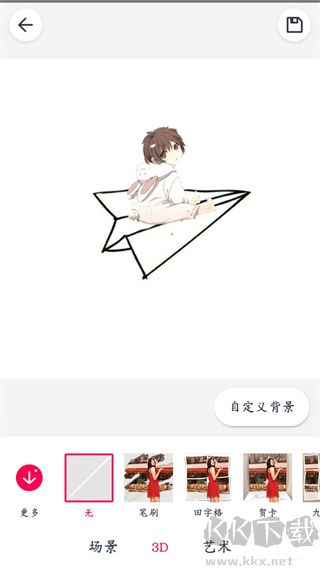
第五步:到这一步基础抠图就已经完成了,示例中已经顺利得到了想要的拼图效果,如果你想尝试其他风格效果,可以左右滑动页面底部的效果菜单栏挑选不同样式,点击「更多」按钮还能解锁平台提供的海量额外特效。

第六步:如果想要把抠好的人物放到全新的自定义场景里,直接点击页面右下角的「自定义背景」按钮,就能重新从相册里挑选一张新的背景图,把抠取好的主体放到新背景上,再次手动调整位置和大小直到达到你想要的效果,最后点击页面右上角的保存按钮,就能把成品图存到手机本地了。
天天p图怎么去水印
1、导入图片:进入图片美化功能,从相册导入带有水印的待处理照片。
2、选用擦除:在底部工具栏找到擦除笔工具,对准画面水印位置进行涂抹。
3、修复细节:放大图片,精细涂抹水印边缘,尽量还原周边画面背景。
4、关闭自带:软件设置内关闭保存水印开关,避免修完图片自带软件水印。
5、保存导出:预览图片效果,确认水印去除完毕,保存图片至手机相册。
天天p图怎么打不开相册
一、【开启相册访问权限】:
进入手机系统设置,找到天天p图,把照片存储权限设置为允许访问状态。
二、【清理软件缓存数据】:
在应用信息页面清除缓存,缓存损坏会造成软件读取相册失败无法显示图片。
三、【完全重启应用软件】:
彻底关闭软件全部后台进程,重新打开,修复软件临时运行故障问题。
四、【升级软件至最新版本】:
旧版本和手机系统不兼容,更新之后可以解决相册读取异常情况。
五、【重装修复安装包文件】:
卸载软件,重新安装,修复安装文件损坏导致打不开相册的故障。
天天P图怎么保存图片
1、【完成图片全部编辑操作】:调好美颜、滤镜、贴纸等效果,仔细预览整张图片,确认画面效果达到自己预期。
2、【找到页面保存的按钮】:修图界面右上角找到保存图标,点击,弹出画质选择的相关操作弹窗页面。
3、【挑选图片输出的画质】:选择高清或者普通画质,高清图片文件更大,普通画质占用手机存储空间更小。
4、【执行图片保存的操作】:点击确认保存,软件把处理完成的图片写入手机本地相册文件夹当中。
5、【相册查看成品图片】:保存完毕,打开手机相册,就可以查看、分享刚刚修完的成品图片。
更新日志
v7.2.0.6.371版本
修复了一些已知问题。