#文档编辑app简介
文档编辑App是一款轻量高效的移动端文字办公工具,全面支持DOC、DOCX、TXT等主流文件格式,轻松实现文档的创建、打开与实时编辑。界面简洁直观,操作流畅,无需复杂设置,新手也能快速上手。支持字体样式自定义、段落排版调整,可自由插入图片、表格,满足多样化内容创作需求。内置复制粘贴、查找替换、字数统计等实用功能,提升工作效率。文档可本地保存,也可一键分享或导出为多种格式,无缝对接多平台协作。无论是日常笔记、工作报告,还是临时文案撰写,都能得心应手。轻量化设计,低内存占用,兼顾性能与体验,是移动办公的理想之选。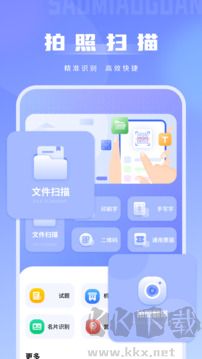
文档编辑格式怎么调
一、选中文本:
长按选中需要调整格式的文字内容,调出软件顶部格式工具栏。
二、字体设置:
在工具栏修改字号、字体颜色、加粗斜体,完成文字基础样式调整。
三、段落排版:
设置对齐方式、行间距、段间距,调整缩进让整篇文档排版整齐。
四、插入元素:
按需插入表格、图片,拖动调整大小,适配文档整体布局效果。
五、预览保存:
浏览全文核对排版效果,确认无误之后保存文档,完成格式调整。
文档编辑受限怎么解除
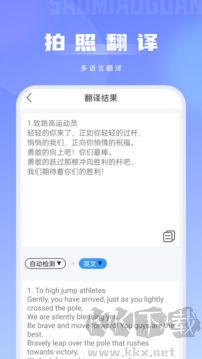
1、【切换文档编辑模式】:查看页面是否为只读模式,点击启用编辑,切换到可修改状态,尝试直接编辑文档内容。
2、【检查文件存储的权限】:进入手机系统设置,给软件开启存储权限,权限不足会造成文档出现编辑受限的情况。
3、【另存生成全新的副本】:使用另存为功能保存一份新文档,新副本一般可以正常编辑,规避原文件保护限制。
4、【复制内容新建文档】:全选受限文档文字,复制粘贴到空白文档,在新文档当中进行修改与排版操作。
5、【确认文档保护密码】:如果文档设置编辑密码,需要输入正确密码解锁,无密码则无法解除原文档保护。
文档编辑怎么导入文件
1、新建文档:打开软件,点击新建按钮,创建空白文档开始文字撰写工作。
2、打开本地:选择打开功能,跳转手机文件目录,查找需要编辑的目标文档。
3、选中文件:在文件夹内点选文档,软件读取文件,加载内容到编辑页面。
4、核对内容:查看导入后的文字、格式,确认没有出现乱码、内容缺失情况。
5、开始编辑:内容正常显示,就可以进行修改排版,完成文档编辑操作。
文档编辑怎么导出文档
1、【完成文档全部编辑修改】:
写好文档内容,调整字体、段落格式,仔细检查文字,修正文档当中的错误内容。
2、【点击保存或者导出按钮】:
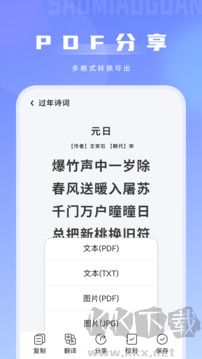
在编辑页面点击右上角功能菜单,找到导出保存选项,调出文件保存弹窗页面。
3、【选择输出的文件格式】:
挑选txt、docx等需要的格式,设置文档名称,自定义文档保存的文件名。
4、【选定文件存储的位置】:
选择手机内部存储路径,记住保存位置,防止之后找不到已经导出的文档文件。
5、【确认完成文件的导出】:
点击确认保存,文档写入本地,可去文件夹查看、分享导出完成的文档。
更新日志
1、优化docx、txt文件解析,修复部分文档打开乱码、格式错乱问题。
2、完善格式调整工具,扩充字体、段落、缩进功能,排版操作更顺手。