
#播放器OPlayer官方版简介
OPlayer官方版是一款功能强大的跨平台影音播放器,专为追求高效与便捷的用户打造。无需转码,即可原生流畅播放MKV、RMVB等主流音视频格式,轻松解码4K高清影片,带来影院级视听体验。支持局域网内直接播放,通过WiFi快速传输文件,实现无缝共享。内置智能外挂字幕识别与同步功能,配合倍速播放、AB循环、后台播放等实用特性,满足学习回放、反复精听等多种需求。文件夹加密、投屏推送等功能,兼顾隐私安全与多设备协同。自带完整文件管理器,支持手势操作,界面简洁直观,操作更顺滑。无论是本地观影还是网络资源畅享,OPlayer都能一站式搞定,是集播放、管理、传输于一体的全能影音助手,真正实现“一次安装,全场景覆盖”。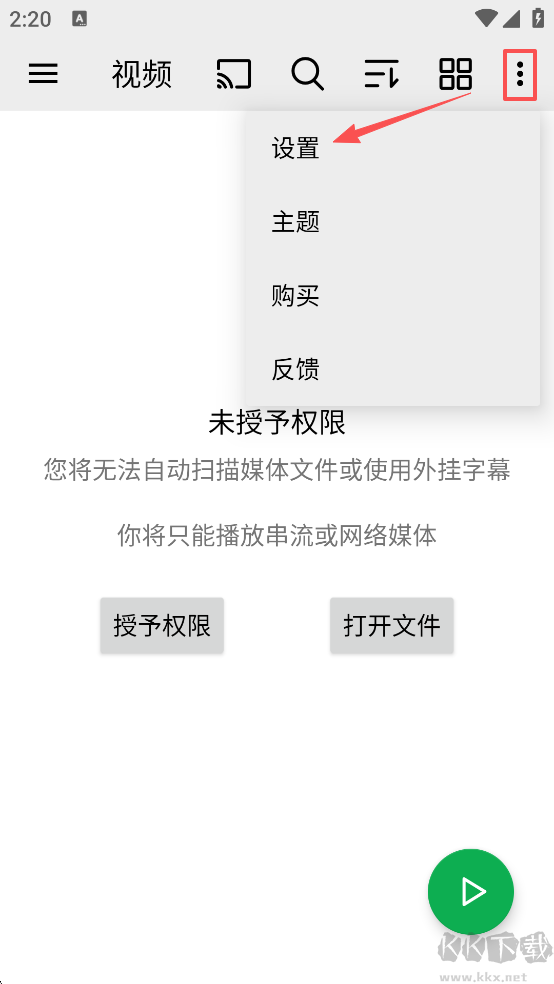
第二步:
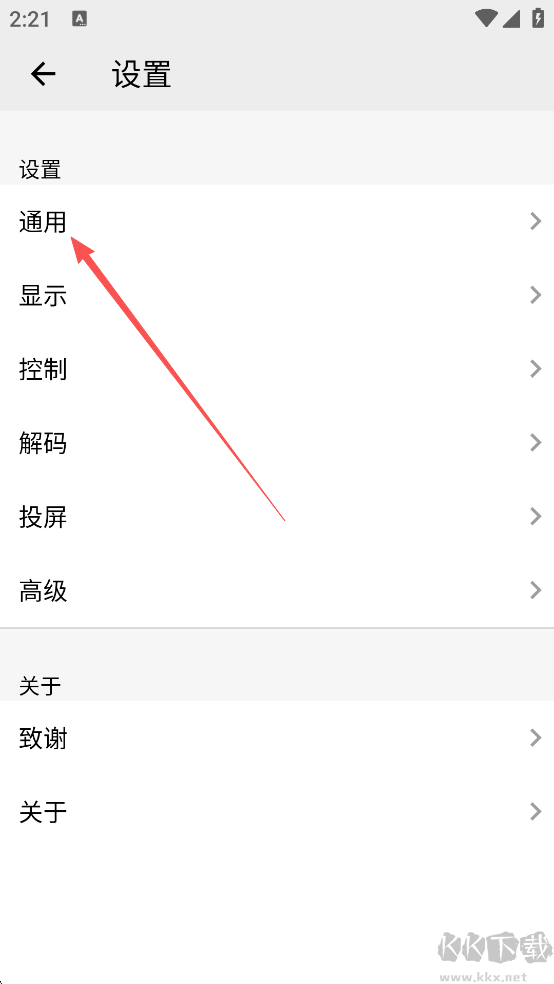
在设置列表中,选择「通用」选项进入对应功能板块。
第三步:
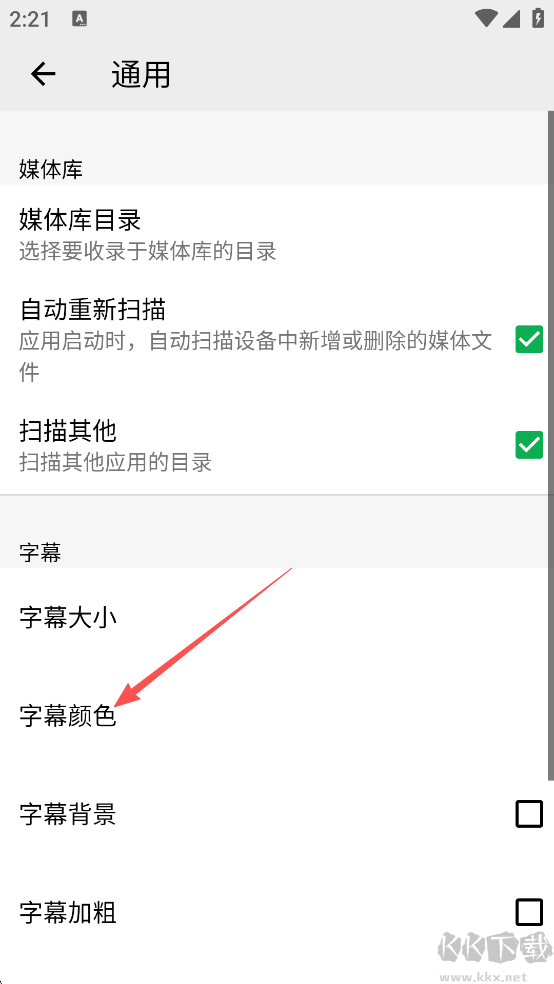
在通用设置页面中找到「字幕颜色」选项,点击进入颜色选择界面。
第四步:
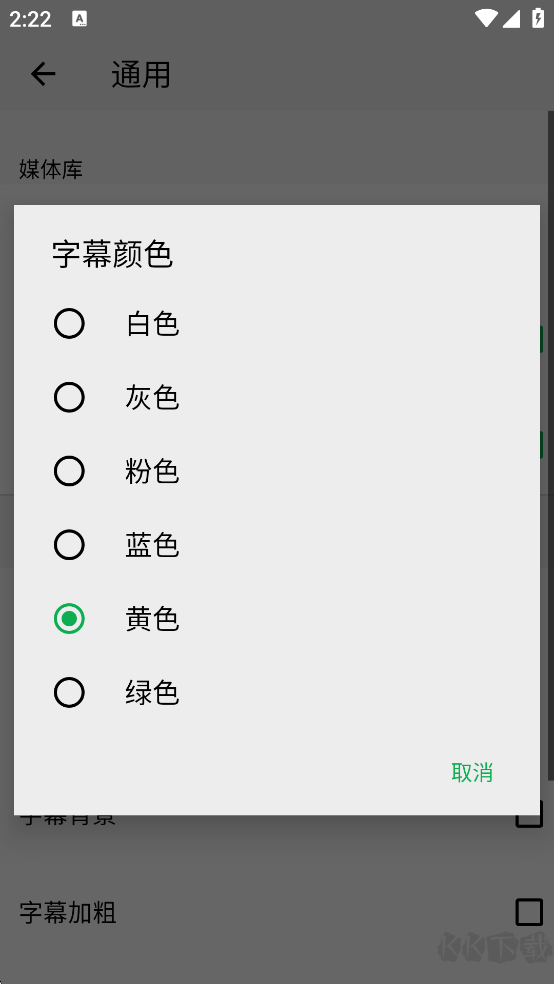
挑选你想要的字幕颜色,确认选择后软件会自动完成字幕颜色的修改,无需额外手动保存。
播放器OPlayer使用教程
一、【权限授予】首次打开软件,授予存储媒体权限,才能正常扫描本地音视频文件。
二、【文件导入】可本地选取文件,也能用WiFi传输,把电脑视频导入播放器内。
三、【基础播放】选中目标视频点击播放,滑动屏幕就可以调节音量亮度和进度。
四、【字幕音轨】播放界面调出工具栏,加载外挂字幕,按需切换不同音轨资源。
五、【参数设置】进入设置面板,调整解码、手势、投屏,适配自己的播放习惯。
播放器OPlayer怎么设置循环播放
1、【打开视频调出控制栏】播放视频的时候点击画面,唤出底部完整播放控制工具栏。
2、【点击循环模式图标】找到循环按钮,点击切换单曲循环、列表循环多种模式。
3、【使用AB片段循环功能】需要片段复读时,设置A点起点与B点终点实现局部循环。
4、【编辑播放列表内容】多文件循环播放,提前把多个视频添加到同一个播放列表。
5、【检查控制相关设置项】设置页面的控制选项,确认循环相关开关没有被关闭。
更新日志
v6.00.03版本
● 安卓17适配
● 播放内核优化