
#微软桌面app手机版简介
微软桌面(Microsoft Launcher)是微软官方推出的安卓桌面启动器,专为提升移动与办公协同体验而设计。深度集成微软账号生态,可无缝同步日历、待办事项、便签等核心工作数据,实现手机与Windows电脑间的高效联动,助力跨设备无缝办公。支持必应每日高清壁纸自动更新,搭配丰富的图标包与深色模式,自由定制主屏幕视觉风格。用户还可自定义手势操作,打造个性化交互体验。内置全局搜索功能与信息流卡片,快速获取邮件、日程、通知等关键信息,提升效率。界面简洁轻量,运行流畅,兼顾美观与实用性,是追求高效办公与个性化表达用户的理想之选。
第二步:
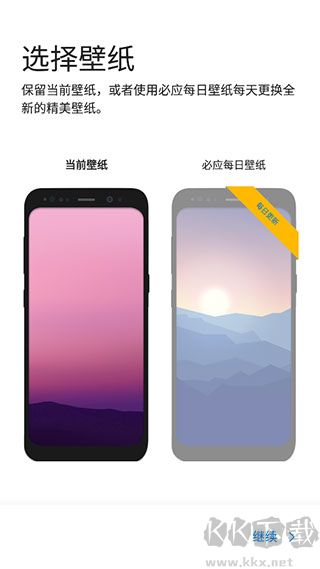
进入壁纸选择环节,软件会弹出提示询问你是保留手机当前在用的壁纸,还是切换为必应壁纸;必应壁纸每天都会更新全新的高清风景图,你可以根据自己的使用喜好自由选择。
第三步:
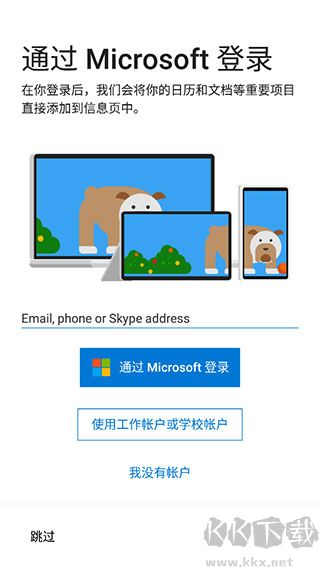
选好壁纸后点击继续,页面会提示你是否登录微软账户,登录后可以同步电脑端的日程、待办事项等内容,不需要同步功能的话直接点击左下角的「跳过」按钮即可。
第四步:
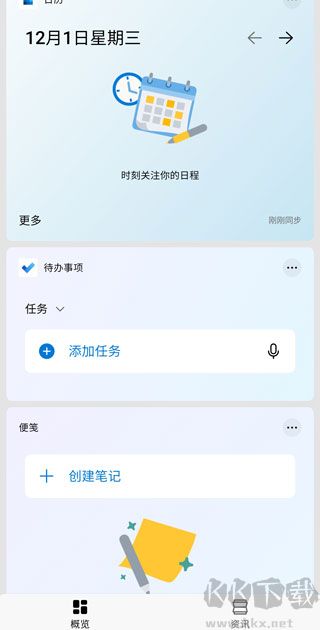
完成全部初始配置后,在主屏幕上向左滑动到副屏位置,就能直接查看日程、待办事项等各类实用生活功能。
第五步:
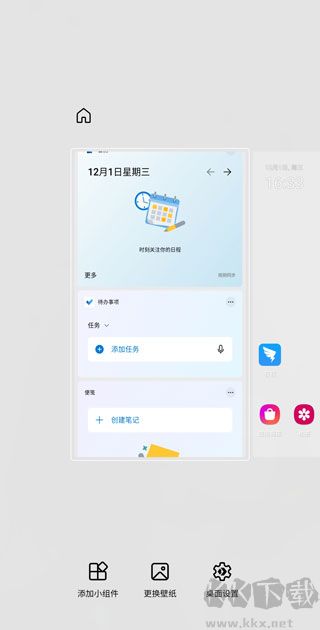
在主屏幕的空白区域长按几秒,就会自动弹出主屏幕管理界面,可自由调整桌面布局、图标样式等内容。
微软桌面怎么添加应用
一、【长按桌面】在微软桌面空白处长按,调出桌面菜单,选择添加应用的相关功能入口。
二、【应用抽屉】上滑打开全部应用抽屉,长按目标应用图标,拖动放置到主屏幕空白位置。
三、【创建文件夹】将一个应用图标拖拽到另一个图标之上,自动生成文件夹,归类存放多款应用。
四、【隐藏应用】进入桌面设置,选择隐藏应用选项,勾选不需要展示的软件,不在桌面进行显示。
五、【小组件添】长按桌面调出小组件面板,找到对应应用小组件,拖拽到桌面完成部件添加。
微软桌面怎么切换手机桌面
1、【打开微软桌面设置】进入微软桌面,点开桌面设置,找到高级设置选项进入对应操作页面。
2、【选择切换桌面选项】在高级设置页面点击切换桌面,弹出手机全部可用桌面启动器列表。
3、【选定系统原生桌面】在列表中选中手机自带原生桌面,确认后即可退出微软桌面回到原桌面。
4、【系统默认应用更改】打开手机系统设置,进入默认应用,把主屏幕更换为其他桌面启动器。
5、【清除默认设置切换】应用管理找到微软桌面,清除默认设置,返回桌面会弹出桌面选择弹窗。
微软桌面软件功能
1、全端一致个性化新闻
在手机、平板等所有搭载微软桌面的设备上,都能获得完全同步的个性化新闻阅读体验,不用重复调整内容偏好,随时随地快速获取最新资讯。
2、高度自定义图标体系
支持导入第三方自定义图标包,搭配系统原生自适应图标机制,让手机所有应用图标保持风格统一,打造和Windows桌面视觉感一致的专属外观。
3、高清精美壁纸库
既可以每天自动解锁来自Bing官方的全新高清风景图像,也能自由上传自己的本地照片作为桌面壁纸,轻松切换专属桌面风格。
4、适配性深色主题
有微软桌面专属优化的全新深色主题,夜间或弱光环境下使用手机也能减少视觉疲劳,同时完全兼容Android系统自带的全局深色模式设置,不会出现模式冲突问题。
5、性能全面优化升级
新版微软桌面加载速度大幅提升,后台内存占用更低,电池续航利用效率显著优化,搭配流畅无卡顿的过渡动画,全程操作丝滑不拖沓。
6、全场景横向模式支持
同时适配垂直竖屏和水平横屏两种显示方向,不管是用大屏平板还是折叠屏设备,都能按照你的观看习惯获得舒适的桌面显示效果。
更新日志
v6.260402.0.1178950版本
小错误修复和改进。