#润工作3.0手机版简介
润工作3.0是华润集团自主研发的智能办公套件,以“All-in-One”为核心理念,深度融合邮件、即时通讯、日历、任务派发、文档协作等核心功能于统一平台。员工无需频繁切换界面,一次登录即可高效处理全链路办公事务,显著减少操作损耗。无论是跨部门文件流转、实时方案讨论,还是项目进度追踪,所有协作行为均在共享空间内完成,实现信息同步与流程闭环。支持多端协同,无论身处何地,团队成员均可实时对焦进展,确保决策高效、执行透明。系统深度集成华润内部业务场景,构建起高效、安全、一体化的数字化办公生态,全面支撑集团精细化管理与敏捷协同,助力企业数字化转型提速增效。
润工作亮点
1、统一办公入口
将企业各业务板块与组织体系贯通,工作流全面打通,电脑与手机信息实时一致。员工不需重复登录多个站点,一站式处理日常事务。
2、统一审批待办
设立标准待办接口,可随时处理公文、人事、财务、采购、法务等各系统审批事项,支持分类检索和批量操作,免去在多套系统间来回切换。
3、愉悦协同工具
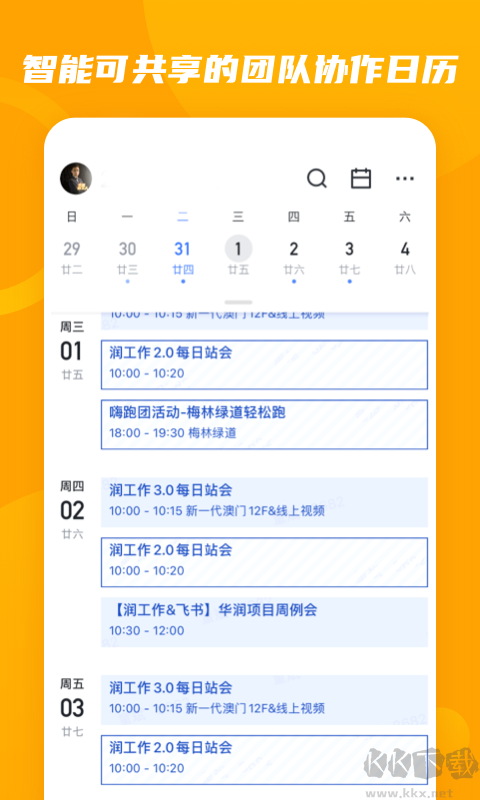
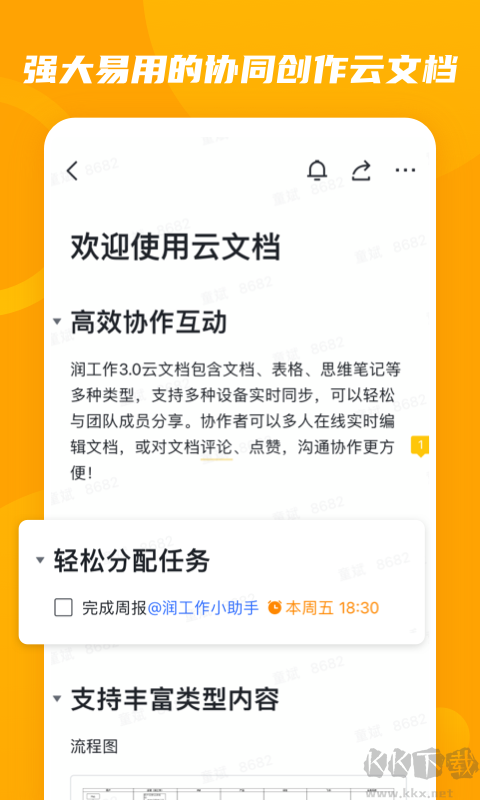
即时通信、视频会议、在线文档、共享日历等相互融合,多种沟通方式组合运用,手机与电脑数据同步,覆盖各类线上协作场景。服务台和智能机器人对接业务系统,分担重复性基础事务,辅助企业构建智能化作业流程。
4、强大开放平台
接纳H5、小程序、机器人等多种应用形态,能够快速构建并接入新功能,形成华润专属工作台,全面适配集团办公需求。
润工作优势
1、综合办公:可随时起草与审批各类流程单据,办公效率明显提高。
2、沟通交流:可与同事互发消息,也能组建群组,方便团队协同。
3、员工服务:可通过App享受公司提供的各类职员服务项目。
4、移动打卡:无需在现场排队,于公司附近位置即可完成上下班记录。
5、职场健康:开启健康应用数据后,能与同事比拼步数排行,也可参与公司组织的健步活动,劳逸结合,拥有更健康的职业生活。
常见问题
一、账号与登录
1、登录时提示“账号或密码错误”怎么办?
请首先确认输入的账号(通常为工号或企业邮箱)和密码无误,注意区分大小写。若忘记密码,可点击登录页面的“忘记密码”选项,按指引通过绑定的手机号或邮箱重置。若仍无法解决,请联系本部门IT支持人员。
2、手机换号后如何更新绑定信息?
登录电脑端或手机端后,进入“个人设置”或“账户与安全”板块,选择“更换手机号”,按系统提示完成原号码验证与新号码绑定。若原号码已停用,需联系人事部门或IT管理员进行人工核验变更。
3、可以在多台设备上同时登录吗?
可以。电脑端与手机端支持同时在线,消息会实时同步。但同一类型设备(如两台手机)同时登录时,后登录的会踢掉前一台设备,请以常用设备为主。
二、即时沟通
1、如何对某条消息进行单独回复?
在聊天界面,用鼠标右键点击(手机端长按)该消息,在弹出菜单中选择“回复”,输入内容后发送,即可生成一条带引用的独立回复,避免话题混杂。
2、消息被刷屏后,怎样快速找回重要内容?
可使用聊天窗口右上角的“搜索”功能,按关键词、发送人、日期范围进行筛选查找。同时建议对关键会话开启“置顶”,并对特别紧急的消息使用“加急”提醒功能,对方会收到强提示。
3、快捷表情和消息同步如何使用?
在消息上点击表情图标即可快速回应,无需额外输入文字。消息同步功能默认开启,所有聊天记录在电脑和手机间自动保持一致,换设备后无需手动迁移。
三、云文档
1、上传的文件大小和格式有哪些限制?
单个文件最大支持10GB,常见格式如Word、Excel、PPT、PDF、TXT、图片及压缩包等均可上传。部分极罕见的专业格式可能无法在线预览,但可以正常下载到本地打开。
2、为什么某些功能点击后无反应或报错?
云文档的完整功能建议在Chrome浏览器中使用。若使用其他浏览器(如旧版IE、Safari等),可能出现兼容性问题。请更换至Chrome最新版本,并清理缓存后重试。
3、在线创作的文档会自动保存吗?
会。文档、表格、思维笔记等在线工具均开启自动保存,每次修改后几秒内即存至云端。您也可手动点击“保存”按钮,或查看历史版本记录,恢复至此前任意版本。
四、音视频会议
1、如何从群聊中快速发起会议?
进入群聊界面,点击输入框上方的“视频会议”图标(或“摄像头”形状按钮),选择参会成员或直接发起,群内其他人会收到邀请通知,点击即可加入。
2、会议中共享屏幕或文档时,其他人能看到什么?
共享屏幕时,您可选择共享整个桌面或仅共享某个应用程序窗口。共享文档时,会展示您当前打开的在线文档或上传的本地文件。开启“妙享”功能后,所有参会者可同时编辑、划线批注和添加评论,光标位置彼此可见。
3、网络不稳定导致会议卡顿怎么办?
建议关闭其他占用带宽的应用(如下载、在线视频),并优先使用有线网络或靠近Wi-Fi信号源。若仍卡顿,可在会议界面关闭摄像头画面,仅保留语音和共享内容,以降低流量消耗。
五、日历
1、如何查看同事的空闲时间以安排会议?
在创建会议日程时,点击“添加参会人”后,系统会展示所选同事当天的日历状态(空闲、忙碌、暂定)。您可滑动时间轴,选择大部分人显示为“空闲”的时段,一键生成会议邀请。
2、会议室预订如何操作?
新建会议日程时,在“地点”或“会议室”栏中点击“预订”,系统列出当前可选会议室及其容纳人数、设备情况。选定后提交,该时段即被锁定,并自动同步到参会人的日历中。
3、日程提醒可以设置多种方式吗?
可以。每个日程都可单独设置提醒时间(如提前15分钟、30分钟、1小时等),提醒方式包括应用内弹窗、手机推送通知,也可绑定企业邮箱接收邮件提醒。
六、工作台与应用
1、工作台中的应用如何添加或移除?
工作台默认展示企业统一配置的常用应用。个人无法自行增减,若有新增业务需求,请联系本部门主管或IT管理员,由后台统一调整。
2、在工作台打开应用时,提示“无权限”是什么原因?
说明您当前的角色或职级未开放该应用的使用权限。可向直属上级申请,审批通过后由系统管理员赋予相应权限,重新登录即可生效。