
#Edge浏览器手机版简介
Edge浏览器手机版是微软专为移动设备打造的AI驱动型智能浏览器,深度优化触控体验,带来流畅便捷的浏览新方式。内置Copilot智能助手,可实时进行网页内容总结、问题解答与信息提炼,助力高效学习与工作。支持跨平台同步,登录微软账号后,书签、密码、浏览历史无缝衔接电脑端,实现多设备无缝协作。集成智能跟踪防护与隐私无痕模式,保障上网安全。独有阅读视图功能,自动去除干扰元素,提供沉浸式阅读体验;内置PDF编辑工具,支持查看、标注与转换,满足文档处理需求。页面加载快速稳定,适配各类移动场景,无论是日常冲浪、远程办公,还是知识探索,都能轻松应对。凭借强大的AI能力与全面的隐私保护,Edge手机版不仅是高效的移动上网利器,更是数字生活中的智能伙伴。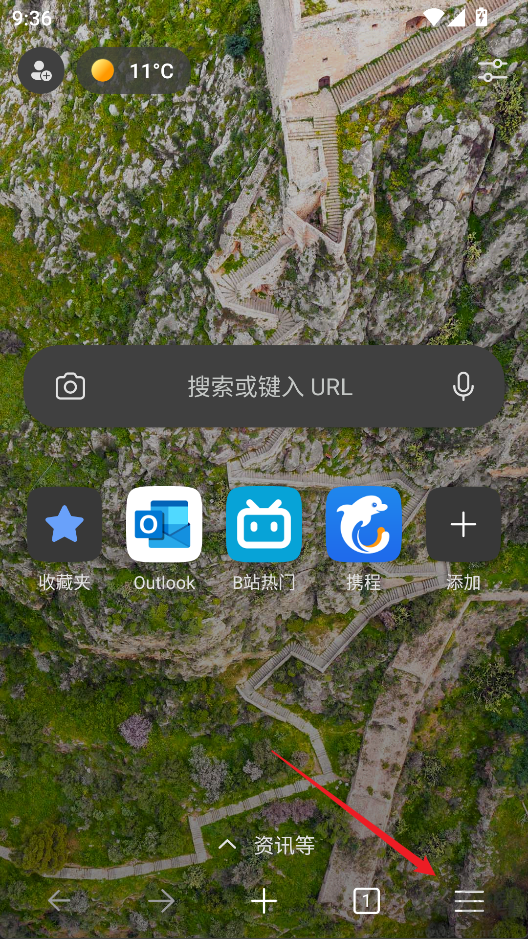
第二步:
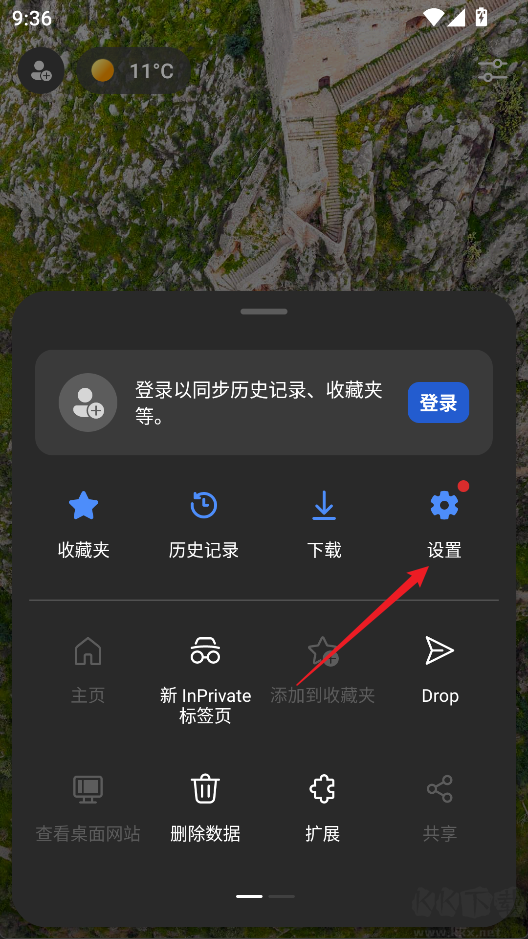
在弹出的全部菜单选项里,找到标注为「设置」的选项,点击进入系统配置页面。
第三步:
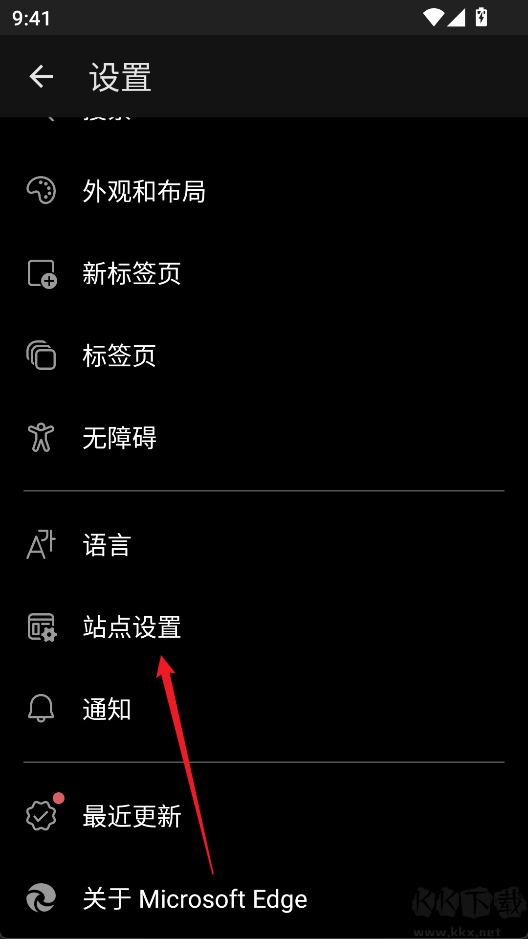
进入设置页面后,慢慢向下滑动屏幕,在分类功能列表里找到「站点设置」板块,点击进入对应的权限管理页。
第四步:
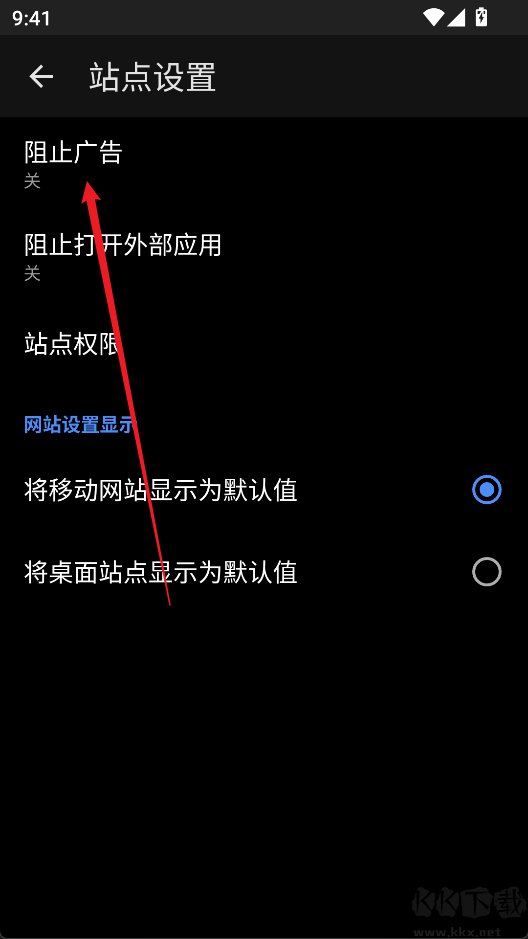
在站点设置里找到「阻止广告」的开关选项,把开关拨到开启状态,之后你浏览网页时就能大幅减少各类弹窗、横幅广告的展示了。
Edge怎么打开ie模式?
1、【平台限制】IE模式仅Windows电脑版Edge支持,安卓、iOS手机版Edge没有该功能。
2、【电脑开启】电脑端打开Edge,点击右上角三点菜单,进入设置页面找到默认浏览器栏目。
3、【允许开关】将允许在IE模式重新加载站点设置为允许,完成设置后重启浏览器生效。
4、【加载网页】打开目标旧网页,点击菜单选择在IE模式下重新加载,适配老旧网站系统。
5、【替代方案】手机访问旧网站,只能尝试网页兼容视图,或改用Windows电脑进行访问操作。
Edge怎么开启无痕模式?
1、打开Edge底部功能菜单按钮:打开手机Edge,点击页面底部三点图标,调出浏览器操作菜单面板。
2、选中新建InPrivate标签页选项:在弹出菜单找到新建InPrivate标签页,点击即可开启无痕浏览页面。
3、确认无痕深色界面状态:页面变为深色主题,出现InPrivate标识,代表无痕模式已经成功激活。
4、无痕浏览不会留存本地记录:无痕模式不会保存历史、Cookie,下载文件仍会保存在手机本地当中。
5、关闭标签页结束无痕会话:全部关闭无痕标签,会话数据自动清除,回到普通浏览模式继续上网。
Edge软件亮点
★【AI赋能】有Copilot智能助手,可对网页进行摘要总结、问答解析,辅助搜集整理各类网页资料提升浏览效率。
★【跨端同步】登录微软账号即可在手机与电脑之间同步书签、密码、收藏,实现浏览体验无缝衔接切换。
★【隐私防护】自带跟踪防护功能,可阻挡第三方追踪器,搭配InPrivate无痕模式,保护用户上网浏览隐私安全。
★【阅读优化】提供沉浸式阅读视图,去除网页广告与杂乱元素,排版重新优化,带来清爽干净的阅读体验。
★【实用工具】有PDF编辑、集锦收藏功能,可摘抄保存网页图文素材,满足移动办公与学习资料整理需求。
更新日志
v151.0.4129.96版本
欢迎使用 Microsoft Edge!此版本的新增功能:
• 修复了一些 Bug,提升了稳定性和性能。
立即升级,享受更智能、更快速、更高效的 Microsoft Edge。