#ES文件浏览器app简介
ES文件浏览器是一款功能全面的手机文件管理神器,集本地存储、网络盘、局域网文件管理于一体。支持压缩包解压与打包,可批量复制、移动文件,轻松应对复杂操作。内置磁盘空间分析,帮助用户高效管理存储资源。无需额外工具,即可直接预览图片、播放音视频、查看文档,提升使用效率。支持手机与电脑间无线互传,打破设备壁垒,传输更便捷。可同时登录多个网盘账号,统一管理云端文件,实现跨平台无缝同步。自带应用备份与恢复功能,重要数据一键守护。界面设计简洁直观,操作流畅,兼顾新手友好与专业需求,是日常文件管理的理想之选。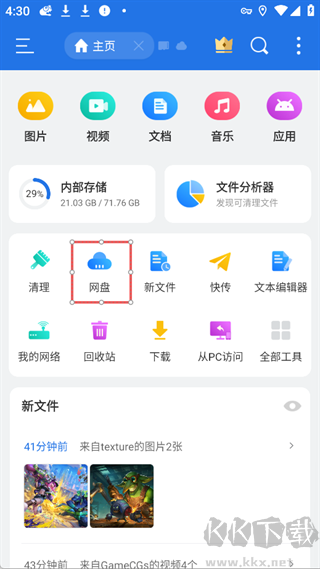
【三】在网盘管理页面的账号添加区域,找到「登录百度网盘」的专属功能按钮点击,按照页面提示跳转授权页面,用你的百度网盘账号完成授权登录,全程无需跳转第三方浏览器,在应用内就能完成全部登录流程。
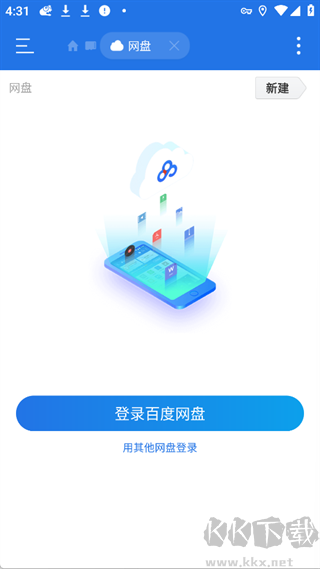
【四】登录验证通过后,你的百度网盘账号名称就会直接显示在网盘管理的账号列表中,点击对应的账号头像或名称,就能直接进入百度网盘的完整文件列表页面。
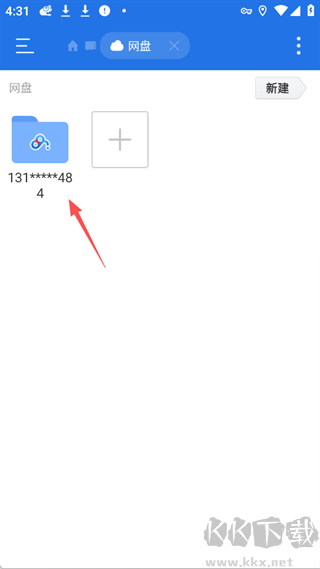
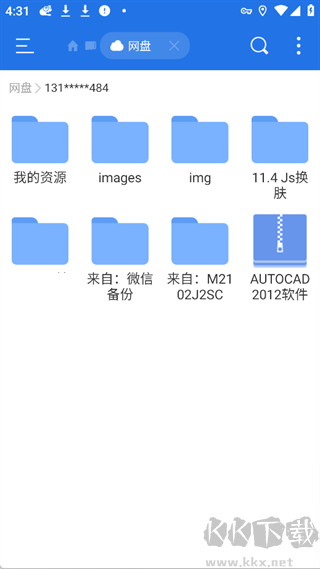
【五】进入后无需再切换百度网盘APP,就可以直接浏览、查看网盘里存储的所有文件和文件夹,还能直接在ES浏览器内完成网盘文件和本地文件的互传操作,不用额外下载其他云盘管理工具。
ES文件浏览器怎么关闭广告
1、【设置关闭】:打开软件侧边栏进入设置界面,找到广告相关选项,关闭展示广告的开关减少弹窗干扰。
2、【通知管控】:跳转手机系统应用设置,关闭该软件全部通知权限,阻止广告消息推送过来。
3、【限制权限】:关闭位置等非必要权限,降低个性化广告的推送频次,减少定向广告出现概率。
4、【升级专业】:付费升级软件专业版本,官方可以彻底清除开屏、横幅、插屏等全部广告内容。
5、【后台限流】:系统内限制软件后台数据,切断广告资源加载,能够有效减少广告弹窗弹出。
ES文件浏览器软件亮点
1、全功能文件管理工具矩阵
配备覆盖绝大多数使用场景的文件管理能力,支持对内部存储与SD卡内的文件完成复制、移动、删除、重命名、共享等基础操作,同时拓展了批量操作、回收站、文件隐藏、压缩/解压、加密、备份等进阶功能,全方位满足精细化文件管理需求。内置全类型文件查看器,无需跳转第三方应用即可直接打开各类格式文件;针对已获取root权限的安卓设备,还提供最高权限管理器,支持系统文件修补、系统权限自定义修改等深度玩机操作。
2、智能存储分析与配套工具集
有专业存储分析引擎,可自动扫描设备存储使用情况,精准定位垃圾文件、冗余文件、大体积文件,引导用户一键清理释放存储空间,同步提升设备运行流畅度。同时内置下载管理器、系统任务管理器、应用管理器等多款配套工具,无需安装额外APP就能完成多维度设备管理操作。
3、多品牌云存储统一管理
打破本地存储与云存储的壁垒,支持在同一界面内无缝切换本地文件与云存储文件,可直接在本地和云盘之间高速移动文件,无需下载再二次上传。全面适配Dropbox、Google Drive、OneDrive、Amazon S3、Yandex、Box等主流云存储服务,此前教程中提到的百度网盘挂载操作也可通过该能力轻松实现,实现多云盘账号的一站式管理。
4、无限制跨设备文件传输
无需消耗移动数据,依托WiFi热点即可实现音频、视频、文档、图像等全类型文件的高速传输,支持安卓手机之间、安卓手机与PC之间的双向互传,对文件的大小和类型没有任何限制。同时支持蓝牙配对设备之间的文件复制粘贴,离线场景下也能完成文件快速流转。
5、自定义手势快捷操作
支持用户创建专属自定义手势,可通过绘制手势直接打开指定文件夹、文件、应用程序或功能窗口,也能设置手势快速关闭应用、退出当前页面,大幅减少重复点击操作,让高频操作一步直达。
6、高自由度直观UI设计
采用低学习成本的直观交互界面,应用首页默认按文件类型完成分类排布,清晰划分压缩包、应用、图片、音乐、电影、文档等专属分区,向下滚动即可查看最近打开的全部文件。同时提供丰富的自定义选项,用户可自由调整文件视图样式、修改各类显示设置,按需定制专属的首页展示内容,过滤掉不需要的功能模块。
ES文件浏览器怎么导入文件
1.【长按选中目标文件】:找到待导入的源文件,长按文件完成勾选,准备执行复制剪切的基础操作。
2.【复制剪切文件内容】:点击底部工具栏复制或者剪切按钮,把选中的文件暂存到软件剪贴板当中。
3.【切换目标存储路径】:浏览跳转至需要存放文件的目标文件夹,确认好即将粘贴的存放目录位置。
4.【执行粘贴完成导入】:点击界面粘贴按钮,文件就会复制移动过来,完成文件导入的全部流程步骤。
5.【支持多渠道导入】:可通过网盘、局域网、FTP连接电脑,多种途径向设备内导入各类格式文件。
更新日志
v4.4.3.7版本
修复已知bug