#HiPaint绘画安卓版简介
HiPaint绘画安卓版,专为数字艺术爱好者打造的轻量化创作利器。依托精准触控笔刷技术,真实还原手绘质感,色彩渐变自然流畅,让每一笔都充满生命力。灵活的图层管理与简洁直观的界面设计,兼顾新手入门与专业创作需求——基础功能一目了然,高级工具深藏于简洁布局中,确保创作全程无干扰。支持云端同步,跨设备无缝衔接,随时随地延续灵感。内置新手引导系统,快速上手不迷茫;社区互动模块激发创意火花,分享作品收获共鸣。支持多种格式导出,满足展示与存档需求。价格亲民,适配平板与手机,真正实现随身携带的创作自由。无论你是初学者还是资深艺术家,HiPaint都以极致体验,让灵感即刻成形。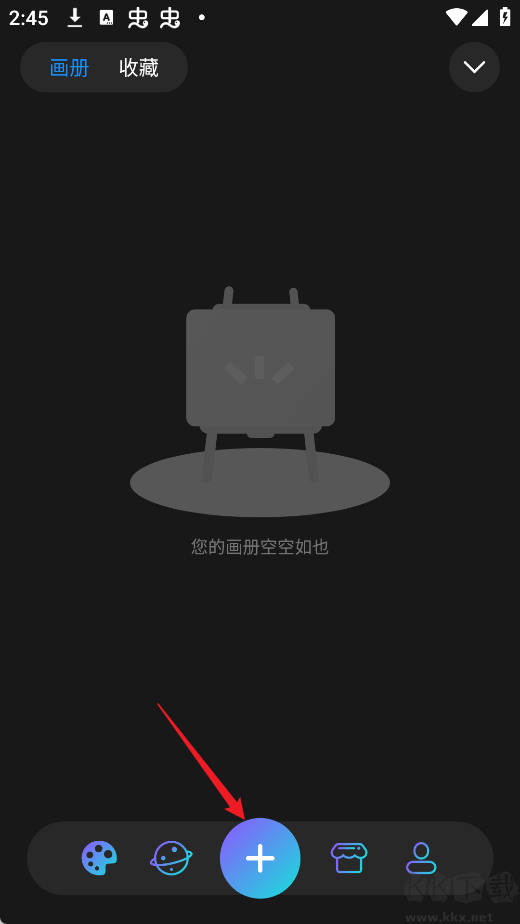
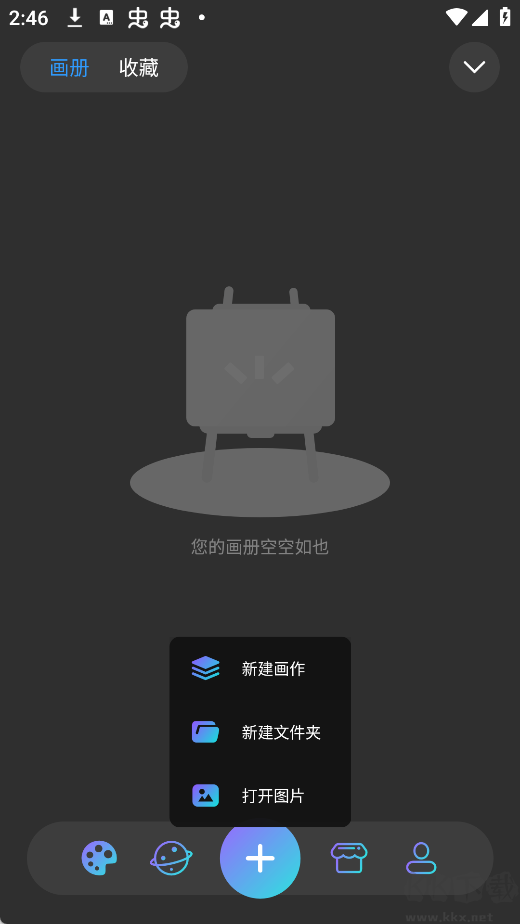
2、来到新建页面,可以按照作画需要设定画布宽高,也能从手机相册里挑一张图作为底稿。
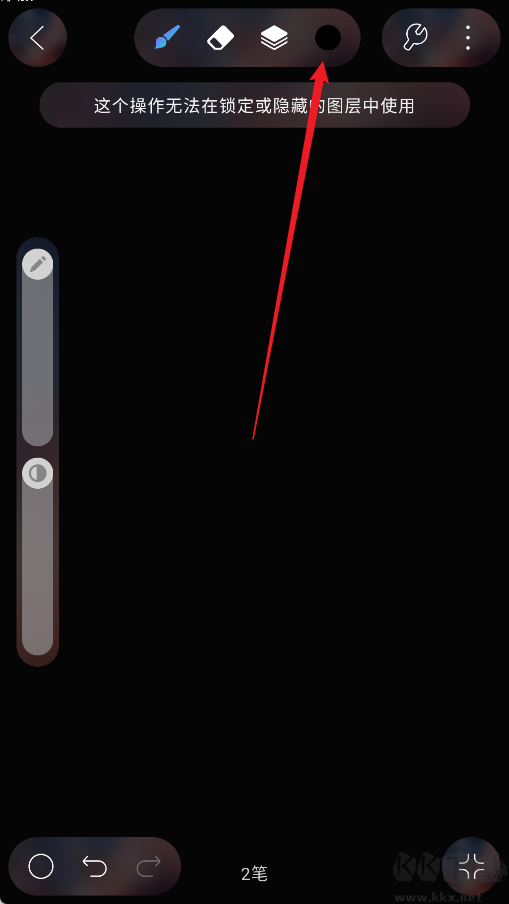
3、动手画的时候,碰一下右上角的色盘图标,从中选出喜欢的色彩来涂抹。
4、要是想复制画面上已有的色调,用吸管工具直接取走就行。
5、颜色定好以后,打开设置面板,找到颜料桶按键,按一下就能铺满整片区域,画作马上生动起来。
HiPaint绘画app怎么画直线
1、画布建好后,点一下上方的加号,功能栏就会弹出来。
2、在下面的菜单栏里,挑中带有直线图标的那个选项。
3、选好直线工具以后,在画布上按住不放,拉出合意的线段再松手就完成了。
HiPaint绘画app怎么填充颜色
1、打开官方版HiPaint,进到画册首页,选右下角的加号开始新作品。
2、可以按需要定做尺寸,也能依照本地照片来建立。
3、动手绘制以后,点右上角色板区域,从中选出中意的色彩。
4、也能用试管工具吸取颜色。
5、色彩选好后,按下设置里的颜料桶图标,就能完成填色操作。
HiPaint绘画app功能
1、布局清爽,留下更多思考与绘画余地,让人把心思放在创作上。
2、快速滑块能马上调整画笔粗细与不透明度。
3、深色主题外观,看着干净且本事更强。
4、适配绘王数位板,可用快捷键、笔刷导入导出。
5、自带九十多款精美笔刷,能按组分类,方便打理。
6、给出六十多种笔刷参数调节,可在笔刷工作室设计专属笔触。
7、吸管取色省事,油漆桶能拖动上色并调节容差。
常见问题
1、怎样拿到 HiPaint 的使用教程?
在作品列表页点开对应入口,就能看到详细的图文操作手册。手册讲清了所有功能的作用和用法,还支持在线关键词搜索。
2、怎样导入笔刷?
HiPaint 接收后缀为 .hbr 的笔刷文件。你只要打开该文件,选择其他应用打开,再挑中 HiPaint 就能完成导入。
3、填色时出现白边怎么处理?
白边多半是因为油漆桶容差值设得太低。从右上角拖拽颜色时,手指保持接触画布并左右滑动,就能实时调整容差数值。向右滑动增大容差,填充更充分。新数值会被自动保存,供下次填充沿用。
4、笔模式是什么?
笔模式又叫手掌防误触。在平板上绘画时,若手掌接触屏幕引起画布缩放或旋转,启用笔模式可有效屏蔽这类干扰。
5、经常误触双指撤销,能否关闭?
可以。进入设置-绘画设置,关闭双指撤销选项即可。
6、从哪里能获取更多笔刷?
HiPaint 社区的资源模块汇集了大量用户自制的画笔。你可以通过设置-功能需求访问社区并下载。
7、不需要的画笔可以删除吗?
HiPaint 自带的默认画笔无法删除,但你自己创建或导入的自定义画笔可以随时移除。
8、画布 DPI 参数有何作用?
DPI(每英寸点数)决定打印时每英寸包含的像素量。以物理尺寸创建画布时,DPI 控制像素总数;以像素创建时,DPI 影响打印大小。DPI 越高,打印精细度越好。300dpi 是打印杂志大小页面的常用标准。画幅越小,要达到高质量打印所需的像素密度就越大。
9、如何导出背景透明的作品?
导出为照片时,应用默认会加上纯色背景层。你可以先隐藏背景图层,再将画布导出为透明 PNG 格式。
10、为什么图层数量有限制?
HiPaint 的层数上限是为了防止应用超出设备处理能力而崩溃。限制因画布尺寸和设备性能而异,性能越强,支持层数越多。新建画布时,界面会显示当前最大层数。
11、临摹参考窗口的大小怎么调整?
按住参考窗口的左下角或右下角,拖动即可改变窗口尺寸。
12、笔触为什么看着模糊?
HiPaint 属于像素绘图软件,笔触由像素点构成。画布尺寸偏小时,边缘锯齿会较明显。改用更大的画布进行创作,可获得更清晰的作品。