#解压缩Unizpper文件管理官方版简介
Unizpper文件管理官方版是一款专为移动端打造的一站式文件处理神器,全面支持ZIP、RAR、7Z等多种主流压缩格式的解压与加密打包,操作流畅,兼容性强。内置智能文件分类系统,帮助用户高效整理海量资料,轻松实现文件归档与查找。同时集成强大的PDF转换功能,可一键将文档、图片等格式转为PDF,满足办公场景下的格式统一需求。支持本地文件预览,无需额外应用即可查看内容;更提供批量操作功能,大幅提升处理效率。无论是接收压缩包、整理学习资料,还是快速完成文档转换与文件管理,Unizpper都能轻松应对,是手机端不可或缺的全能型文件助手。简洁界面,极致体验,让文件处理更高效、更便捷。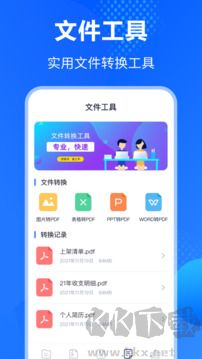
解压缩Unizpper文件管理怎么使用
解压文件
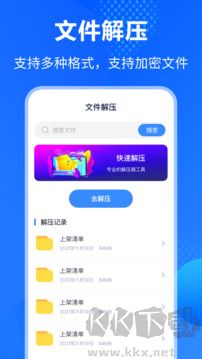
找到本地ZIP、RAR、7Z等主流格式压缩包,点击即可一键直接解压;同时支持批量解压多份压缩包,带密码的加密压缩包也能顺利完成解压操作。
压缩文件
选中需要打包的文件,即可快速创建新压缩包;支持自定义设置压缩包访问密码,还能自由选择不同压缩级别,平衡压缩速度与最终文件体积。
全能文件管理
内置独立文件管理器,无需跳转系统自带工具,就能完成文件复制、移动、删除、重命名全流程操作;还支持按名称、大小、日期多维度排序,快速定位目标文件。
实用格式转换
一站式搞定多类办公格式互转:支持图片、表格、PPT、Word一键转PDF,也能反向将PDF文件转换为图片格式,省去额外安装多款转换工具的麻烦。
解压缩Unizpper文件管理推荐理由
一、解压兼容格式丰富,主流压缩包都可以正常打开,支持加密压缩包
二、自带文件智能分类,图片、文档、视频分开归类,查找更方便
三、集成 PDF 转换功能,不用切换其他 App,一站式处理文件
四、支持批量解压、批量打包,多文件处理节省大量时间
五、本地处理文件,文件保存在手机,保障资料隐私安全

解压缩Unizpper文件管理加密压缩包密码设置
1.选中目标文件:在Unizpper内置文件管理器里,勾选你需要打包加密的所有文件/文件夹。
2.进入压缩设置:点击底部「压缩」按钮,在弹出的配置页面中找到「密码保护」选项。
3.设置并确认密码:输入自定义解压密码,二次重复输入确认,还可按需选择压缩级别,平衡压缩速度与文件体积。
4.生成加密包:确认所有设置后点击「确定」,即可生成带密码保护的加密压缩包,没有密码无法查看包内内容。
解压缩Unizpper文件管理加密压缩包解压操作
1、定位加密包:在Unizpper文件浏览界面找到带加密标识的ZIP/RAR/7Z压缩包,点击启动解压流程。
2、输入正确密码:在弹出的密码输入框中准确输入预设解压密码,注意区分大小写、避开输入法全角字符和末尾多余空格。
3、完成解压:密码校验通过后,选择解压目标文件夹,即可完整提取加密包内的所有文件。