

#熊猫记账会员版简介
熊猫记账会员版是一款专为现代生活设计的智能记账工具,界面清新简约,操作流畅高效。它不仅支持收支记录、预算管理、快捷记账等核心功能,更以人性化设计满足用户多样化需求。通过日历视图精准追踪每日消费,轻松实现按天、周、月及年度账目统计,让财务状况一目了然。内置汇率换算功能,方便跨境消费记录;自动同步与智能识别,提升记账效率;费用报销模块贴心实用,助力职场人士高效管理公务支出。无论是日常开销还是长期理财规划,熊猫记账都能提供清晰的数据支持与科学的分析建议。简洁不简单,智能更懂你——让记账不再繁琐,成为一种轻松的生活习惯。熊猫记账,用专业守护每一分钱的价值。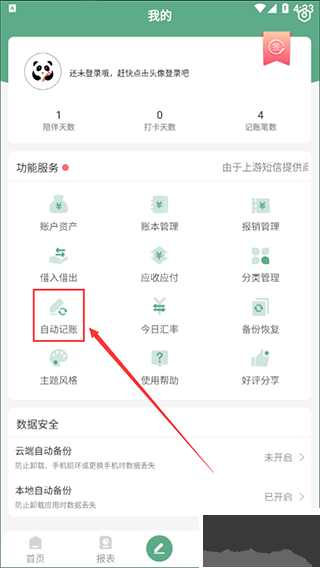
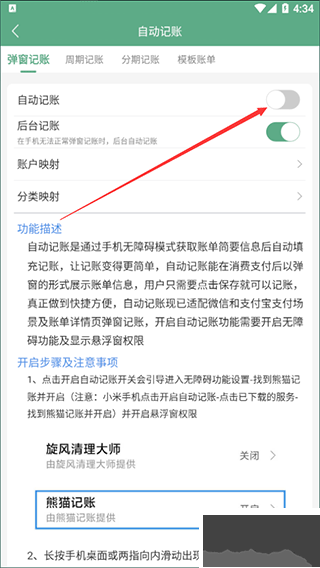
3、开启自动记账选项,最后按照当前页面下方的步骤进行一些设置即可。
熊猫记账怎么导出?
1、打开熊猫记账app,随意选择一笔收支长按;
2、选择需要导出数据的日期范围,然后选择需要导出的收支记录,全部导出可直接选择全选,最后点击导出即可;
3、另外还可以在“我的”页面,选择“备份恢复”功能进入;
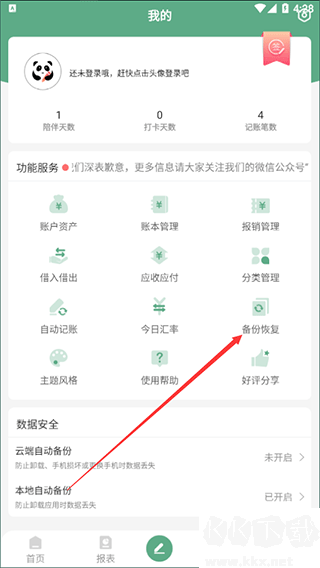
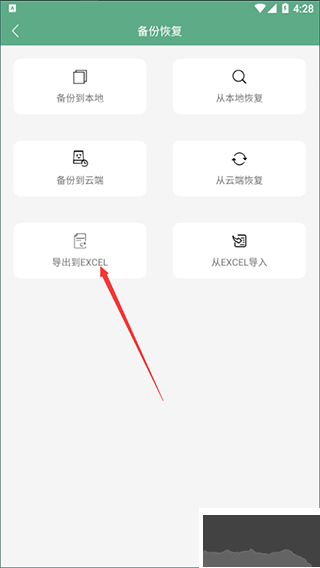
4、选择“导出到EXCEL”也可以一键将全部数据导出为Excel文件,还有备份、导入功能等你体验。
熊猫记账app特色内容
1、消费记录
熊猫记账能随时查阅你的每一笔花销明细,让你清楚钱花在了哪里,哪些开销占比较大。
2、预算管理
每次记录账单,你都能掌握今天、本周以及本月剩余的可用预算额度。
3、消费分析
通过可视化的数据图表分析,帮你掌握每月的主要支出,查看各项消费比例及每月的开支波动。
4、记账提醒
支持自动提醒入账,无论是房租水电、理财到期,还是信用卡及借款还款日,都能准时提醒你记录。
熊猫记账app个性亮点
1、快速记账
仅需几秒钟就能完成一笔记录,让记账流程更加轻松便捷。
2、预算提醒
支持自定义预算额度,实时监控你的日常花销,有效防止超支。
3、报表清晰
收支明细一目了然,并配有折线图、饼状图等多种图表辅助查看。
4、账单分享
支持将账单分享至各大社交平台,让你和朋友们拥有一个共同的记账圈子。
5、账目保密
采用加密技术进行保护,全方位保障你的个人隐私安全。
6、场景记账
涵盖出行、餐饮、人情往来等多种生活场景,任你挑选,同时也支持自定义添加场景。
熊猫记账app优势说明
1、财务概况
熊猫记账能够直观展示你的资产状况,并随时查看资产的具体变动情况。
2、批量录入
支持支出、收入的批量记录功能,在一个窗口内即可录入多条明细,比逐条记录效率提升许多。
3、右键菜单
数据窗口新增右键菜单,支持导出数据、编辑、删除、查看明细、放大、缩小、全屏显示以及自定义排序等操作。
4、数据备份
每次退出程序时系统会自动备份数据,有效防止因突然断电等意外情况导致的数据文件损坏。
5、账户结余
能够查看账户余额的变动走势,在查看单个账户的交易明细时,可自由选择排序方式方便核对,系统还会自动记住你的选择。
6、收入大类
新增收入大类设置功能,收入类别可以自由组合成不同的大类。在各类收入统计中增加了对大类的统计,既可以在【系统选项】中维护,也能在【收支大类】功能里进行设置。
7、资金变动
支持查看任意时间段内的资金变化详情,就像查看传统的手写账本一样方便。
8、查询区间设置
所有的查询功能都支持自定义默认的查询时间范围,可在【系统选项】功能中灵活设置。
9、投资管理
能够直观体现投资收益率,通过调整剩余估值,你可以在资产趋势图中清晰查看投资资产的波动走向。
熊猫记账app推荐理由
拥有完善的财务概况功能,能实时查看总资产及资产变动走势,助你全面掌握个人财务状况。
支持投资管理,可记录估值与收益情况,在资产趋势图中直观查看投资资产的波动与收益率。
数据窗口自带右键菜单,支持导出、编辑、删除、全屏显示、自定义排序等多种快捷操作。
支持设置默认查询区间、收支大类及账户显示方式,无论是单人还是多人记账都能灵活适配。
熊猫记账app怎么用
常规选项
1-1.登录设置:这个比较简单,就是设置登录时是否显示上次登录的用户名。如果只有一个用户记账,建议开启显示,这样只需输入密码即可,省去输入用户名的步骤。
1-2.录入先打开查询窗口:以支出录入为例,若选择“不打开”,则仅弹出录入窗口;若选择“打开”,系统会先弹出支出查询界面,再打开支出录入窗口。如果感觉有点绕,可以分别设置一下,然后点击“支出录入”按钮,就能直观看出两者的区别。
1-3.显示支出月、应属月:首先明确一下“应属月”的概念,举个例子,3月份一次性交了3个月的房租(200903、200904、200905)共1500元。如果你想记录这笔钱具体花在哪几个月,就可以在支出录入中记三笔账,支出日期都填当天,应属月分别填200903、200904、200905.在统计和图表中可以按支出月和应属月分别统计,选择“显示”时,查询按钮旁会出现两个单选框供选择。不过实际使用中,应属月的功能用处不大,如果不想这么麻烦,直接选择“不显示”即可,收入设置同理。
1-4.显示支出人、收入人:该选项决定了在统计和图表的统计条件中,是否显示支出人与收入人。如果你只是一个人记账,选择“不显示”即可;如果是多人记账,且想按不同人员统计收支情况,那就选择“显示”。其实设置“不显示”纯粹是为了让单人记账的朋友看到的界面更清爽一些。
1-5.工具栏图标:分为大图标或小图标,非常容易理解。不过小图标的设计比较随意且略显简陋,建议不要选择“小图标”。
1-6.工具栏图标显示图标下文字:这个也很容易理解,只有选择大图标时,该选项才会生效。个人觉得显示文字看着更舒服直观一些。
1-7.单击工具栏关闭按钮:举个例子,假设你打开了10个窗口,若选择“关闭全部”,点击关闭按钮所有窗口都会关闭;若选择“关闭当前”,则只关闭当前活动的窗口。如果想关闭当前窗口,直接点击窗口右上角的叉号也可以。