#Widgetable简洁版简介
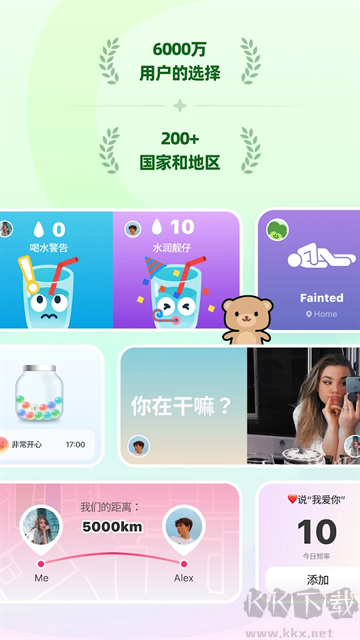
Widgetable 精简版,让生活更高效、更贴心。这是一款集实用与美学于一体的智能小组件应用,专为提升日常效率与品质而生。无论你是独自生活的都市人,还是正寻找另一半的探索者,Widgetable 都能以极简方式融入你的数字生活,带来意想不到的惊喜与便利。它提供多样化的个性化组件:精准的日程管理、随手记录的备忘录、关键节点的倒计时、贴心的闹钟提醒、实时天气更新、同步日历视图,以及自由编辑的便签功能,全面覆盖生活与工作场景。所有组件界面清爽,操作便捷,支持自定义布局与样式,真正实现“所见即所需”。无需复杂设置,一键添加即可在主屏或锁屏快速调用,让重要信息触手可及。简洁不简单,高效不繁琐——Widgetable 用极简设计,成就极致体验,是你手机中不可或缺的生活助手。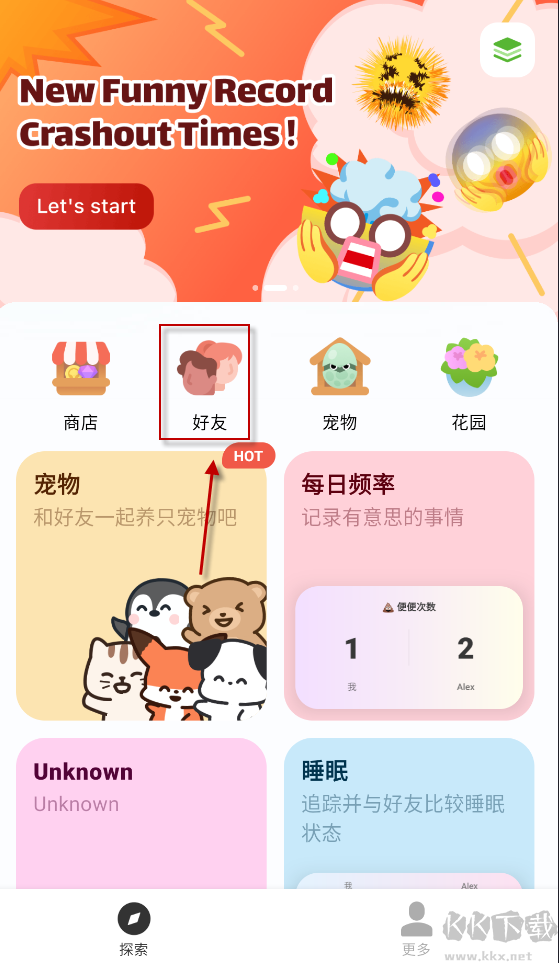
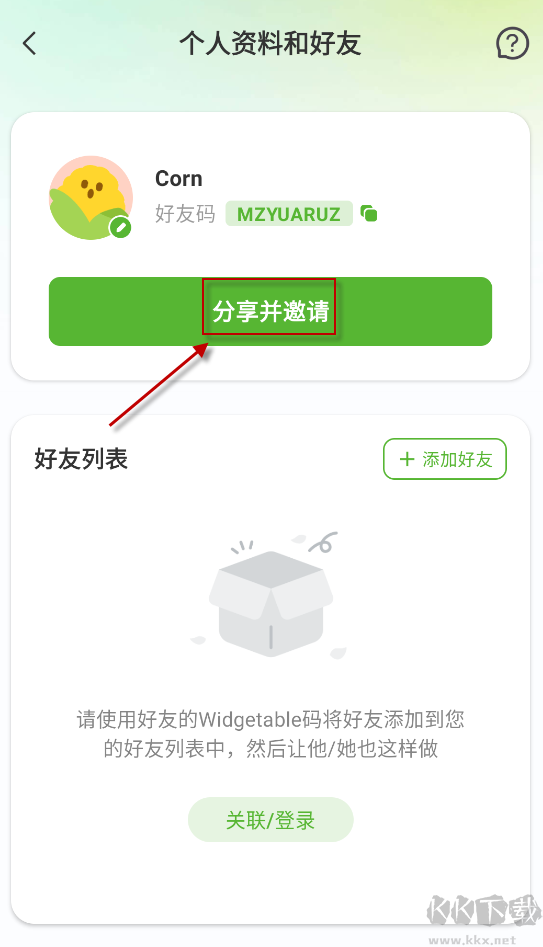
2、进入“个人资料”页面后点击“分享并邀请”按钮分享给好友。
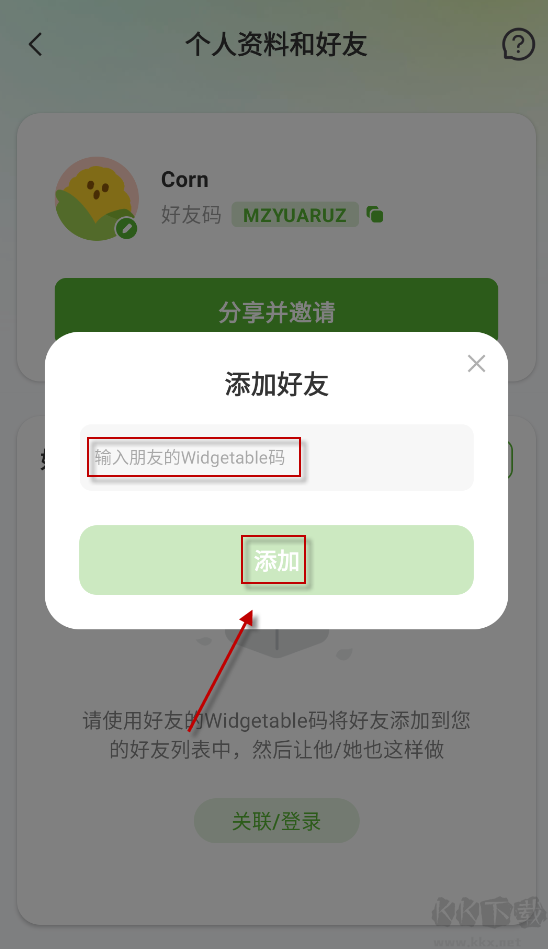
3、还可以输入好友的“Widgetable码”进行添加。
使用教程
1、和朋友建立联系,共享你的锁屏小部件
安装后打开Widgetable应用,点击底部菜单里的“更多”,再进入“个人资料和好友”。接着点屏幕下方的“添加新朋友”,输入对方的代码。
在这个界面你也能看到自己的代码。让你的朋友按同样步骤进入这个菜单。注意,你们需要互相输入彼此的代码,才能在应用里建立连接。
2、如何设置共享的Widgetable小部件
你们在Widgetable上加为好友后,就可以选择并设置小部件了。在应用里点屏幕下方的“探索”,比如选一个“矩形距离”这样的小部件。选中你想一起用的朋友,然后点“保存”。
你可以点应用右侧的“我的”按钮,查看已经保存的小部件。提醒一下,如果你的朋友也想在iPhone上使用这个小部件,对方也要按同样的流程操作一次。
3、把自定义小部件添加到锁屏
设置好小部件后,可以转到锁屏界面,长按屏幕,点“自定义”。再点“添加小部件”,看看“矩形Widgetable小部件”有没有出现在菜单里。
如果没有,可能需要向下滑动找到Widgetable并选中你的小部件。挑一个你喜欢的尺寸,点它,然后从你保存的Widgetable小部件列表里选实际要用的那个。最后点“完成”!
你也可以进到iPhone设置里的“墙纸”,点锁屏预览下方的“自定义”。点你想添加小部件的位置,再选你的Widgetable小部件。
这样你就能在锁屏上看到它了!你的朋友也需要完成这一步才能看到。等双方都把它加到锁屏后,小部件会自动同步并更新。
4、试试Widgetable的其他小部件
Widgetable应用里还有不少有趣的锁屏小部件。另一个比较受欢迎的是“状态”小部件。你可以选一个自定义状态,它会在你朋友的锁屏上显示最多24小时。你随时可以在应用里更改自己的状态。注意,这个小部件每隔20分钟才会自动更新一次对方的锁屏。
还有一个有趣的小部件是“朋友笔记”。它会在你朋友的锁屏上显示你写的一句简短留言。你可以随时在应用里修改这条备注。
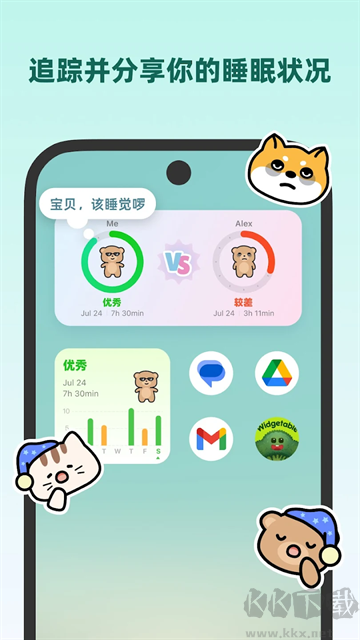
Widgetable也有给自己用的小部件。“图标与文字”就是一个例子。你可以从应用里选一个图标,写一条便签或留言。很适合用来做自我提醒、待办清单,甚至是给自己打气的话。
如何添加情绪小组件?
1、下载安装并打开Widgetable后,在“探索”页面里向下滑动,找到情绪小组件。
2、点“下一步”,和好友一起使用双人情绪泡泡,用颜色来表达各自一天里的情绪变化。
3、再点一次“下一步”,跟好友一起把小组件添加到屏幕上,随时了解对方的情绪。也可以查看历史记录来追踪情绪变化。
4、选择你想用的情绪小组件。
5、邀请好友一起使用这个小组件,然后对小组件进行编辑,完成后点“保存”。
6、保存后点右上角的“安装”按钮,把它添加到桌面。
7、长按屏幕,点一下小组件。从小组件列表里找到或搜索“Widgetable”,滑动选择小组件的大小,再点添加。点击小组件,打开列表并选好你要添加的那个。
8、这样就能使用情绪小组件了。
更新日志
v4.0.200版本
Bug修复,功能改进。