
#edge浏览器手机版简介
Edge浏览器手机版及桌面版由微软精心打造,基于Chromium开源引擎,兼具快速启动与低功耗优势,无论是浏览网页、观看视频,还是处理文档,都能流畅运行。其独特的垂直标签页设计,让多任务操作井然有序,配合“集锦”功能,可轻松收藏与整理跨页面内容。内置密码管理器与智能跟踪防护,有效提升隐私安全,守护上网体验。阅读模式一键启用,自动剥离广告与干扰元素,呈现纯净清晰的正文内容。通过微软账户实现跨设备云同步,收藏夹、历史记录、设置等数据无缝衔接,真正实现手机与电脑间高效协同。作为一款融合性能、安全与便捷于一体的现代浏览器,Edge不仅满足日常使用需求,更以人性化设计助力高效数字生活。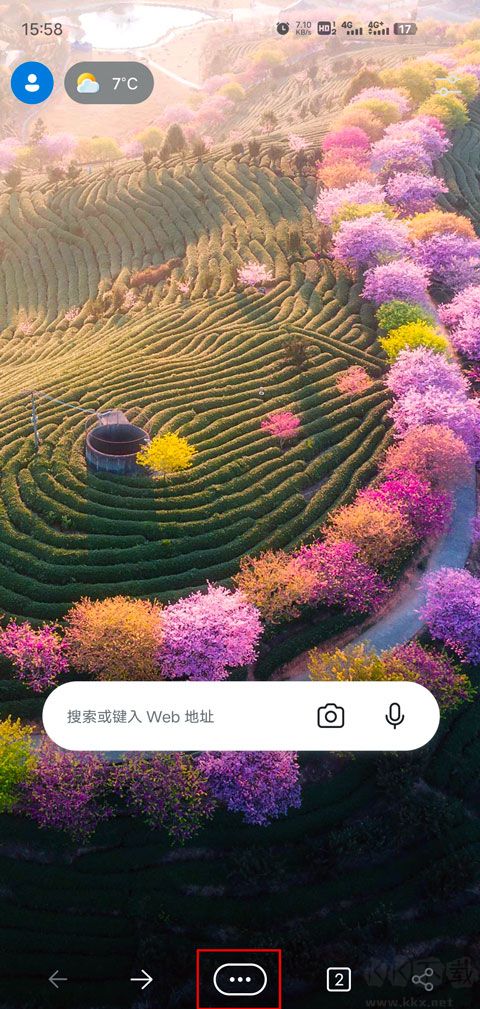
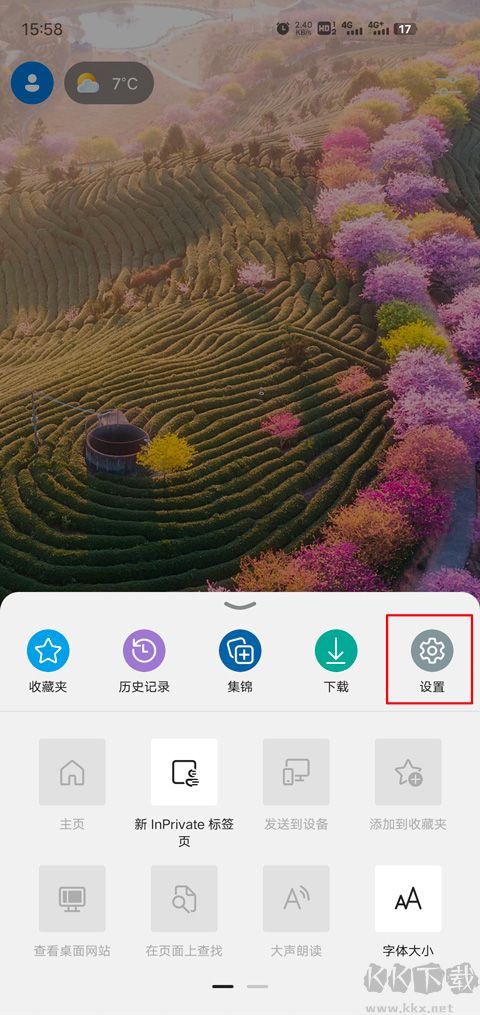
2、在弹出的面板里找到“设置”条目并单击进入。
3、向下滑动页面,选中“外观”分类并点开。
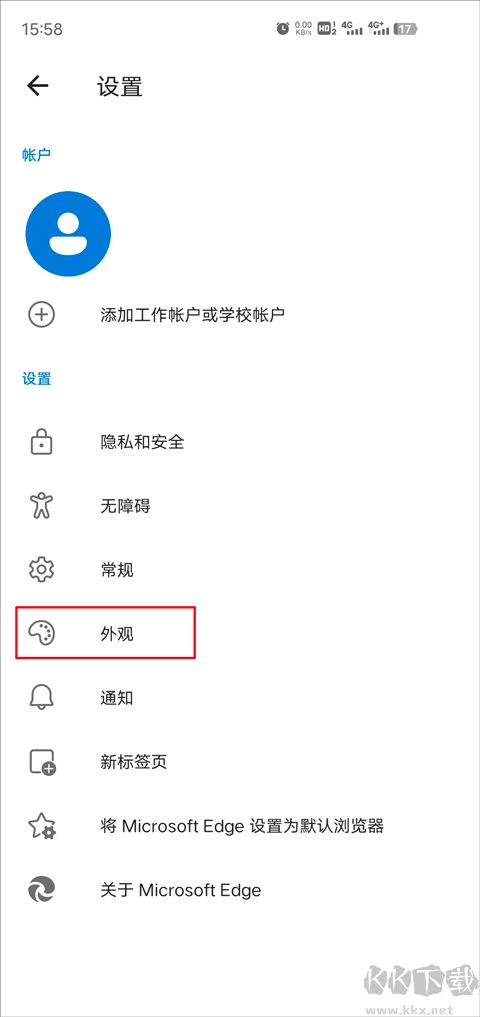
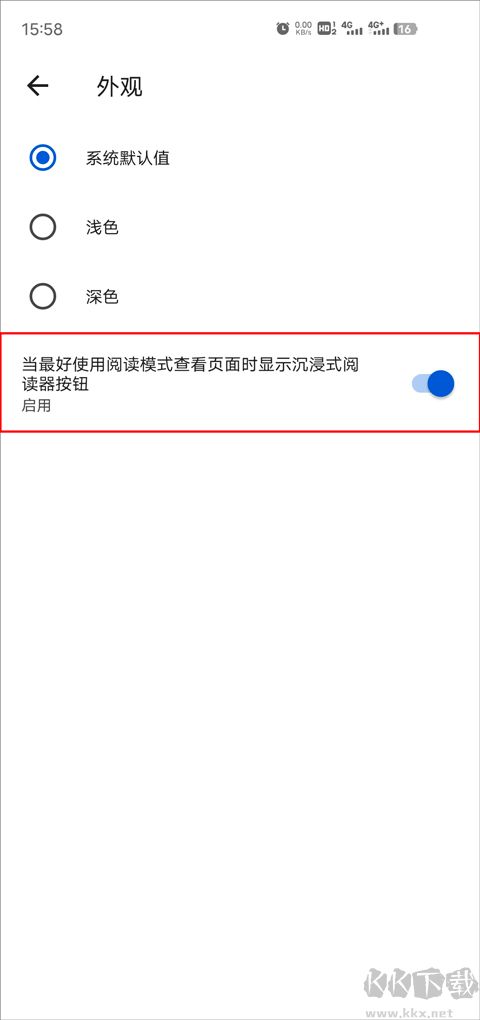
4、找到“显示沉浸式阅读器”旁边的开关,将其拨到开启位置即可。
Edge浏览器app怎么屏蔽广告
1、运行Edge安卓客户端,单击底部中央的三点按钮,拉出菜单栏。
2、在菜单里选中“设置”选项。
3、接着点击“隐私与安全”子项。
4、将“广告过滤器”右侧的滑块推向打开状态,同时建议把“禁止跟踪”选项一并激活。
Edge浏览器app夜间模式怎么开
1、打开Edge安卓客户端,单击底部中央的三点按钮呼出菜单,再点“设置”。
2、在设置列表中找到“外观”并单击。
3、点选“深色模式”即可把界面切换为夜间显示。
Edge浏览器app功能
1、隐秘浏览:
个人密码、收藏条目及偏好设定在各个设备之间安全传递并保持一致,启用隐私标签页后,临时生成的访问痕迹在关闭时即刻抹除。
2、广告阻挡:
借助内置的过滤规则库,主动屏蔽大多数横幅与视频前置贴片,让页面主体内容呈现得更加清爽干净。
3、密码保管:
支持把各站点的登录凭证加密存放于本地,下次访问同一网页时自动调取填充,省去反复回忆账户信息的麻烦。
4、电脑接力:
可把手机正打开的页面一键发送至Windows电脑(要求系统版本不低于Fall Creator Update),继续查阅先前中断的文章或视频。
5、信息同步:
收藏夹、密码库与阅读目录在不同终端间保持内容一致,换用任何设备都能延续原有的浏览习惯与排布方式。
6、集锦整理:
把零散的图片段落、网页链接及文字笔记归入同一个文件夹,既方便日后查阅,也便于导出给协作伙伴。
7、二维码识读:
点按界面中的扫描按键,将镜头对准条形码或二维码,解码后的文本或网址会直接呈现在屏幕中央。
8、语音查询:
说出想问的问题或指令词语,程序将声音转为文字并执行搜索,用对话式的交互完成信息查找。
常见问题
一、edge浏览器手机版怎么安装插件?
手机端的Edge暂不支持扩展程序安装,以下简述电脑端的操作步骤:
1、打开电脑版Edge,点击右上角账户头像右侧的“更多”按钮,在下拉选单中单击“扩展”。
2、进入扩展管理界面后,若已离线获取了插件压缩包,则开启左下方的“开发人员模式”,再单击“加载解压缩的扩展”,选定文件夹即可载入。
3、也可前往Microsoft商店获取扩展,点击“获取Microsoft edge扩展程序”跳转至外接程序页面。
4、在左上角搜索框键入所需插件名称或功效关键字,结果出现后在右侧选中目标项目并单击“获取”。
5、地址栏下方会弹出确认窗,询问是否将该项添加到浏览器,单击“添加扩展”完成操作。
6、安装完毕后该插件自动生效,其图标会出现在地址栏右端,单击即可调出功能面板。
二、edge浏览器internet选项在哪里?
1、进入Edge主界面,单击右上角的三个圆点。
2、在弹出菜单里选择“更多工具”类别。
3、在新出现的子项中单击“使用Internet explorer打开”。
4、在打开的旧式浏览器右上角点按齿轮状设置按钮。
5、下拉列表里会出现“Internet 选项”条目。
6、单击即可进入该设定窗口。
三、edge浏览器兼容性设置在哪?
1、启动浏览器首页后,点选右上角的三点标记。
2、在浮出层里找到“设置”并单击,转入新页面。
3、在设置页左侧栏中点选“默认浏览器”。
4、找到兼容性配置的下拉选框,将其值改为“始终兼容”即可。
更新日志
v149.0版本
欢迎使用新版Microsoft Edge!本版带来下列变化:
• 新增加世界杯主题壁纸系列,可依照支持队伍挑选对应配色与背景图,每次打开首页即呈现球队专属视觉样式。
• 修正了若干底层缺陷,提高了运行稳定性和响应速度。
请即刻升级,获得更顺畅、更可靠的浏览体验。