
#google表格免费版简介
Google表格(Google Sheets)是谷歌Workspace生态中的云端电子表格工具,专为高效协作与数据管理而设计。无需安装,支持多设备无缝切换,文档自动实时保存于云端,确保数据安全不丢失。支持多人同时在线编辑,可灵活设置查看、评论或编辑权限,实现团队高效协同。内置丰富函数与可视化图表功能,轻松创建台账、统计表、预算表等各类数据文档。具备智能填充、数据洞察等智能化功能,提升数据处理效率。全面兼容Excel格式,支持一键导入导出,实现跨平台无缝对接。无论是个人使用还是企业协作,都能快速构建结构化数据体系,助力团队实现透明、高效的线上工作流程。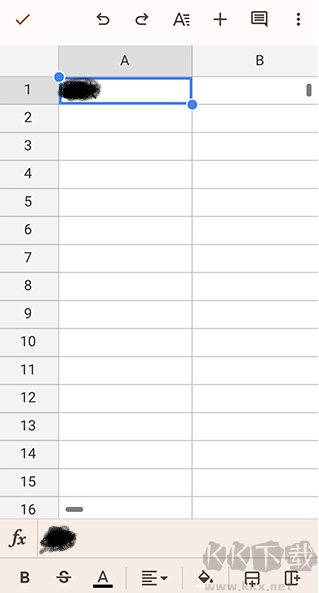
2、此时你选中的首个单元格会变为高亮蓝色状态,按住单元格边缘向外拖动光标,框选出所有你想要合并的连续单元格范围。
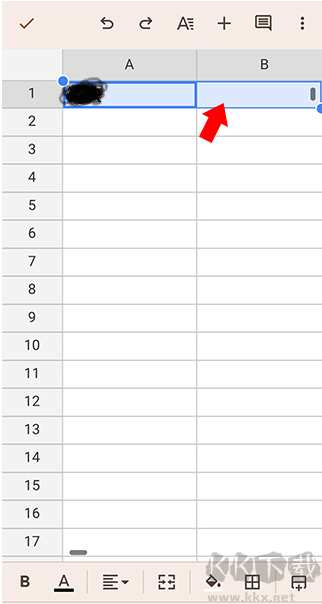
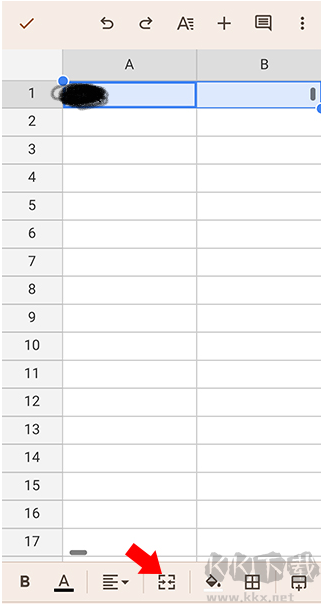
3、完成范围选中后,直接点击页面底部工具栏中的合并单元格功能按钮(对应操作示意图标注位置),即可快速完成选中区域的单元格合并操作。
Google表格怎么筛选
1、打开Google表格文件,选中表头所在的数据区域,点击顶部菜单栏的数据选项展开更多功能。
2、在下拉菜单中点击创建筛选,表头单元格就会出现筛选图标,代表筛选功能成功开启。
3、点击表头的筛选按钮,勾选想要展示的数据内容,取消不需要查看的选项完成数据筛选操作。
4、筛选状态下只会展示匹配条件的行,还能搭配文本、数值排序,让数据查看更加清晰有序。
5、后续想要清除筛选条件,点击筛选图标选择重置,也可以直接移除筛选工具恢复完整表格。
Google表格怎么取消隐藏
1、找到表格隐藏行或者列相邻的行列标签,同时选中隐藏区域两侧的单元格标签进行框选。
2、右键点击选中的标签区域,弹窗内会出现取消隐藏选项,点击即可恢复被隐藏的行或列内容。
3、如果一次性隐藏多处行列,可以分批选中相邻标签,逐个执行取消隐藏的相关操作。
4、完成解除隐藏之后,所有内容正常展示,还能拖动行列边界,自由调整单元格显示宽度高度。
5、操作后依旧看不到内容,可检查条件格式与筛选设置,避免数据被其他功能遮挡无法显示。
Google表格怎么打印
1、打开目标Google表格,点击左上角文件菜单,在列表中选择打印选项进入打印预览页面。
2、在预览界面调整打印范围,可选择当前工作表、选定区域,自定义纸张尺寸与页面方向。
3、按需设置缩放比例、页边距、网格线显示,调整表头重复打印等排版参数优化打印效果。
4、参数设置完成后点击下一步,选择可用打印设备,确认打印份数,发起打印任务输出表格。
5、还可以将表格导出为PDF文件保存,打开文件后再执行打印,能够获得更加稳定的排版效果。
更新日志
v1.26.301.03.90版本
修正了多个问题并提升了性能