#谷歌文档国际版简介
谷歌文档(Google Docs)是谷歌推出的云端在线文字处理平台,隶属于Google Workspace办公套件,集高效协作与智能功能于一体。依托强大的谷歌云存储,文档实现自动实时保存,彻底告别数据丢失风险。支持多人同时在线编辑,团队成员可即时同步修改,配合内置评论与@提醒功能,沟通无缝衔接。通过版本回溯,可轻松查看并恢复历史版本,保障内容安全可控。兼容Word、PDF等多种文件格式,支持一键导入导出,无缝对接传统工作流程。融合智能撰写与语音输入技术,显著提升内容创作效率。用户可灵活设置分享权限,按需控制查看、编辑或评论权限,确保信息安全。跨设备同步能力让文档在手机、平板、电脑间自由切换,随时随地高效工作。无论是远程会议记录、项目报告,还是联合撰稿,谷歌文档都为现代协同办公提供强大支撑,是高效、安全、智能的云端协作首选。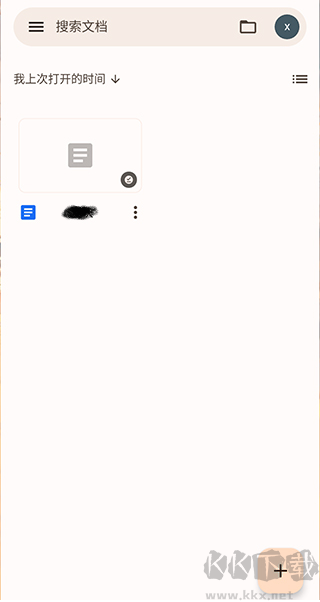
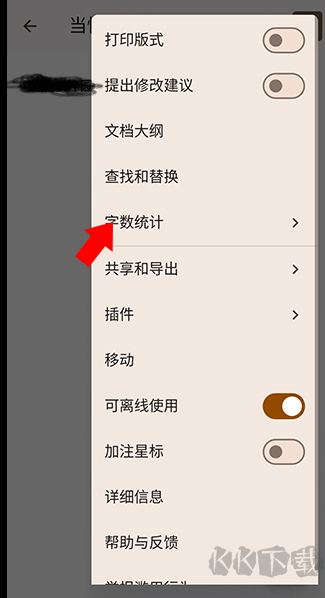
2、进入文档内容界面后,找到页面右上角由三个点状图标组成的更多功能按钮,点击唤起全量功能下拉菜单。
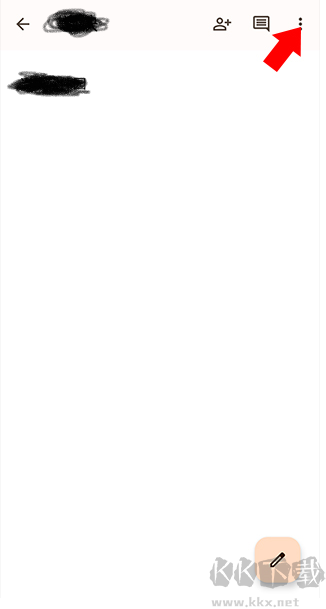
3、在弹出的下拉功能列表中,找到并选中「字数统计」专属选项,即可调出当前文档的字数统计详情面板。
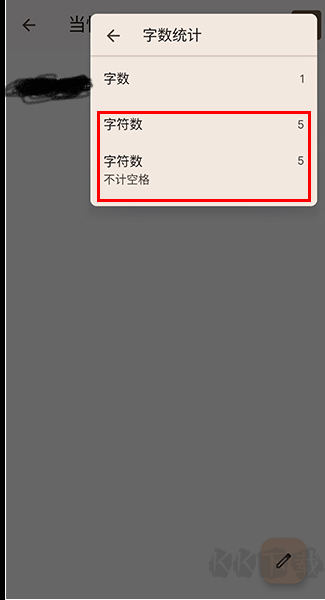
4、面板中会同步展示含空格字符数、不计空格字符数等多维度统计数据,参考对应数值就能快速精准掌握这份文档的总字数情况。
谷歌文档怎么导出数据
1、打开目标谷歌文档,点击页面上方文件菜单,找到下载选项展开全部可用的文件导出格式列表。
2、在格式选项内选中Microsoft Word(.docx),系统自动转换文件并开始下载至设备默认文件夹。
3、移动端可点击右上角三点菜单,选择分享与导出,选定Word格式保存文件到本地存储空间。
4、导出前建议核对文档全部内容,复杂排版导出后可轻微调整,保障文字与版式完整呈现。
5、大批量文档导出可登录谷歌云端硬盘,右键文件直接下载,能够一次性处理多份文档文件。
谷歌文档怎么删除空白页
1、将光标定位到空白页面起始位置,按下退格键,清除多余换行、分页符消除空白页面。
2、开启视图菜单栏的显示格式标记,找到隐藏分页符、分节符,选中对应标识按下删除键。
3、空白页出现在表格后方时,选中表格末尾多余空段落,删除段落标记即可移除多余页面。
4、选中空白页面全部隐形内容,使用快捷键批量选中内容删除,快速清理顽固的空白页面。
5、调整段落间距与页边距参数,过大行距会自动生成空白页面,修改参数后页面布局自动优化。
谷歌文档怎么悬挂缩进
1、选中需要设置格式的段落文本,点击顶部格式栏目,找到对齐与缩进板块进入设置界面。
2、点开缩进选项弹窗,在特殊缩进下拉菜单选择悬挂,自定义缩进距离后点击应用按钮。
3、也可以开启顶部标尺工具,拖动标尺缩进滑块,手动调整位置快速生成悬挂缩进效果。
4、完成设置后预览文本排版,根据论文、参考文献规范微调缩进数值,满足格式要求。
5、如需批量统一格式,设置好一段文本后使用格式刷,一键将样式复制应用到其余段落。
更新日志
v1.26.301.02.90版本
* 修复了错误并提升了性能