
#e浏览器app手机版简介
e浏览器是一款专为轻量化体验打造的手机网页浏览应用,体积小巧、运行高效,极低内存占用与快速启动性能,特别适合配置较低的设备。无冗余后台进程,杜绝恶意推送与流量偷跑,真正实现省电省流。内置优化浏览内核,网页加载迅速流畅,显著提升浏览体验。支持智能广告拦截功能,用户可手动标记广告内容,持续完善过滤规则,有效屏蔽弹窗与干扰信息,打造清爽无扰的浏览环境。同时,界面简洁直观,操作便捷,兼顾实用性与美观性。e浏览器致力于在不牺牲性能的前提下,为用户提供纯净、高效、安全的移动上网体验,是追求极致流畅与轻量使用的理想之选。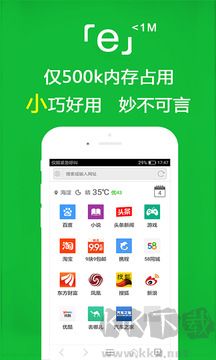
e浏览器怎么看历史
1、调出菜单:打开e浏览器,点击底部更多菜单按钮,在弹出工具栏找到历史记录入口。
2、进入历史:点击历史记录选项,进入浏览历史页面,可以看到按时间排序的网页访问条目。
3、筛选查找:可以按日期筛选记录,也可以使用搜索,快速定位曾经访问过的网页地址。
4、跳转页面:点击历史条目,即可直接重新打开该网页,不用再次手动输入网址进行搜索。
5、管理清理:支持编辑删除单条或者全部历史记录,清理之后本地记录就无法再次找回。

e浏览器怎么保存密码
【打开e浏览器设置的页面】
点击e浏览器更多功能菜单,找到设置按钮,跳转软件设置界面,定位隐私设置相关板块。
【开启保存密码功能开关】
在隐私设置里面打开保存密码开关,软件才会在网页登录时弹出密码保存提示弹窗。
【网页输入账号密码登录】
访问需要登录的网站,填写账号密码完成登录,等待浏览器弹出是否保存密码的提示窗口。
【确认保存网页账号密码】
弹窗选择保存,账号密码加密存储在本地,下次访问该网站可以自动填充登录表单。
【注意安全风险做好防护】
卸载软件会清空保存密码,公共设备不建议开启该功能,避免账号信息泄露带来风险。

e浏览器怎么开启无痕模式
[调出菜单]:
打开e浏览器主页面,点击底部更多菜单按钮,打开功能工具栏查找无痕入口。
[新建私页]:
点击无痕浏览选项,新建无痕标签页,进入隐私浏览专属操作页面。
[网页访问]:
在无痕页面搜索访问网页,软件不会保存浏览历史、Cookie以及网页缓存数据。
[关闭标签]:
浏览结束直接关闭无痕标签,本次所有网页访问记录就会全部清除干净。
[切回普通]:
关闭无痕标签页,回到普通浏览模式,浏览记录会正常进行保存。
e浏览器怎么下载网页文件
1、[打开包含文件的网页]:找到需要获取文件的网页,长按网页里的下载链接,调出链接相关操作功能菜单。
2、[点击保存下载的选项]:在弹出菜单里面选择保存或者下载,软件调取下载模块,开始执行文件下载任务。
3、[确认存储读写的权限]:授予e浏览器存储权限,否则网页文件无法正常保存到手机本地存储空间当中。
4、[查看下载任务进度状态]:建议WiFi环境下下载,在下载管理页面查看进度,等待文件完成全部下载流程。
5、[打开下载好的文件]:下载完成后可以直接打开预览,文件同时保存到手机,方便后续随时查看使用。
更新日志
1.修改用户提交bug
2.添加新功能