 立即下载
立即下载
WPS Office手机版
- 分类:办公学习
- 大小:179.93MB
- 语言:简体中文
- 版本:Office手机版 v26.8.0免费版
- 时间:2026-08-17 17:00:49
手机扫码免费下载
#WPS Office手机版简介
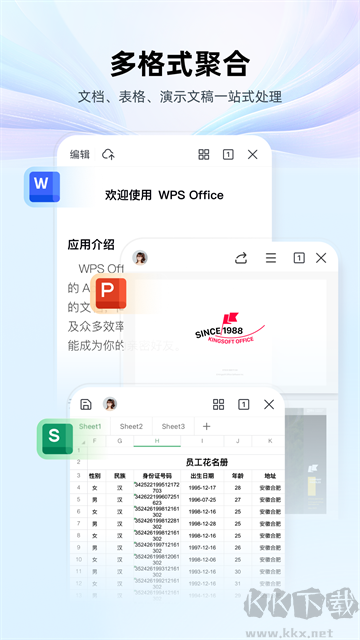
WPS Office手机版及全平台版本,是一款集文字处理、表格编辑、演示文稿与PDF管理于一体的全能型办公套件。全面兼容Word、Excel、PPT等主流文件格式,支持跨设备无缝切换,实现手机、平板、电脑多端文档同步。个人用户可免费畅享基础功能,同时依托云端存储,轻松管理海量文件。内置海量精美模板,覆盖简历、报告、海报等多种场景,助力高效创作。更配备AI智能助手,提供内容生成、语法纠错、格式优化等智能辅助,显著提升办公效率。支持多人实时在线协同编辑,团队协作更便捷。无论是在通勤途中撰写文稿,还是在会议中即时修改方案,WPS Office都能随时随地满足您的办公需求,是现代职场人与学生群体的高效办公首选。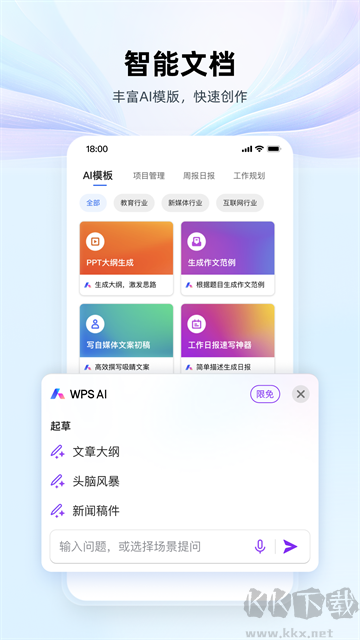
WPS Office怎么做表格
一、新建表格:打开WPS,点击新建,选择表格,创建空白的工作表文件。
二、录入数据:选中单元格,直接输入文字、数字,完成基础内容填写。
三、调整格式:设置单元格大小、字体、边框,让表格排版整齐美观。
四、运用公式:使用函数完成求和、统计计算,快速处理批量的数据。
五、保存文件:编辑完毕点击保存,选择存储位置,避免内容丢失。
WPS Office怎么做PPT
1.【新建空白演示文稿】:
点击新建选择演示,可选用模板或者空白页面,开启PPT制作工作。
2.【编辑每页幻灯片内容】:
添加文字、图片、图表素材,排版页面,完善每页想要展示的信息内容。
3.【设置页面切换动画】:
给元素添加动画效果,设置幻灯片切换方式,丰富整体播放展示效果。
4.【预览整体播放效果】:
使用放映功能完整预览,检查排版错乱、文字遗漏等各类问题。
5.【保存导出PPT文件】:
确认全部内容无误后保存文件,也可以导出PDF方便分享给其他人查看。
WPS Office怎么开启云同步
1、账号登录:打开软件,完成账号登录,才能正常使用云端相关服务功能。
2、进入设置:点击软件右上角设置图标,找到云服务相关配置板块。
3、打开同步:开启文档自动同步开关,本地文件会备份上传至云空间。
4、保存云端:新建文档选择保存到云文档,实现多设备之间互通访问。
5、查看空间:留意云存储空间余量,空间不足时需要清理无用文档。
WPS Office怎么转换PDF
1、【打开目标源文档文件】:打开需要转换的文字、表格或者PPT文件,确认文档内容已经编辑完成。
2、【找到导出为PDF选项】:点击顶部菜单栏文件按钮,在下拉菜单找到导出为PDF的功能入口。
3、【设置导出相关参数】:设置输出范围、页面质量,按需勾选加密、水印等附加设置选项。
4、【确认保存输出文件】:选定本地保存路径,确认导出,等待软件完成PDF文件生成操作。
5、【查看生成PDF文档】:导出结束打开保存位置,检查PDF排版,部分高级转换需要会员权限。
更新日志
v26.8.0版本
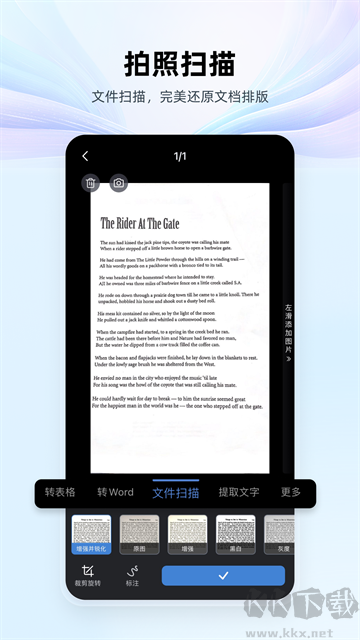
【拍照扫描-支持快捷切换PDF等格式】
拍照扫描支持在处理页快捷切换到PDF、Word和Excel格式,更方便导出文档
使用入口:拍照扫描-处理页