 立即下载
立即下载
Microsoft Excel安卓版
- 分类:办公学习
- 大小:134.92MB
- 语言:简体中文
- 版本:Excel安卓版 v16.0.20268.20090
- 时间:2026-08-17 17:01:26
手机扫码免费下载
#Microsoft Excel安卓版简介
Microsoft Excel安卓版是一款功能强大的移动电子表格工具,专为高效数据处理而设计。作为全球领先的电子表格软件,Excel支持海量数据的录入、计算与分析,广泛应用于报表制作、财务统计与业务决策。其内置丰富函数库,涵盖逻辑、数学、日期、查找等多种类型,结合数据排序、筛选、条件格式与数据透视表功能,可快速实现复杂数据分析。用户可在移动端灵活设置单元格格式、创建动态图表,直观呈现数据趋势。文件兼容性出色,支持与PC端无缝同步,轻松打开和编辑xlsx、xls等主流格式。同时,集成云端协作功能,支持多人实时协同编辑,提升团队工作效率。无论是在移动办公场景还是跨平台工作流中,Excel安卓版均能提供专业级体验,是数据管理与可视化分析的理想选择。
第二步:
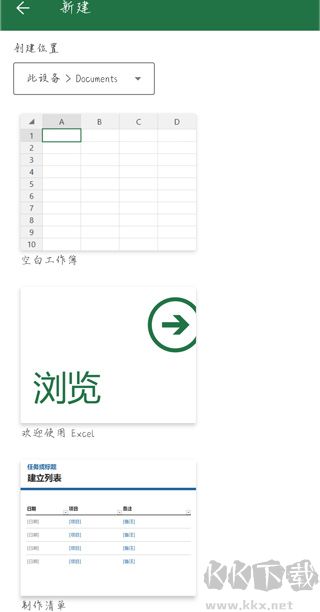
进入主界面后,点击页面上的「新建」按钮,你可以直接选择空白文档从零开始编辑,也可以根据需求选择平台提供的预设模板,快速生成对应类型的表格文档。
第三步:
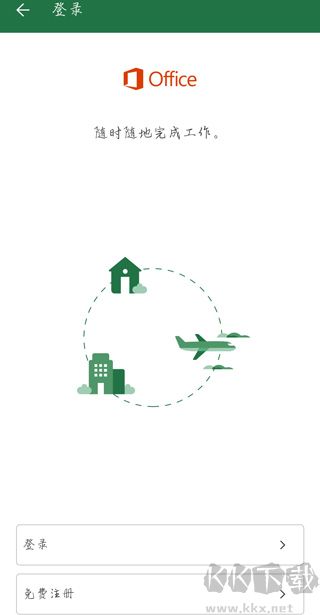
主界面的个人中心位置提供登录入口,点击后即可登录你的微软账号,开启多端文档同步功能;如果还没有对应的微软账号,也可以在登录页面按照指引完成临时注册,整个流程简单快捷。
第四步:
完成账号登录后,你就能解锁手机版Excel的全部功能,包括云端文档同步、高级公式编辑、多人协同编辑等专属能力,随时随地在手机上完成各类表格的创建、编辑与查看操作。

Microsoft Excel怎么求和
1、选中区域:框选需要计算求和的数字单元格,确定数据范围。
2、调用函数:点击公式栏,输入求和函数,选定参与计算的数据区域。
3、回车确认:按下回车键,即可直接得出对应区域数据的总和结果。
4、批量填充:拖动单元格填充柄,向下批量套用公式计算多组数据。
5、核对结果:检查计算出来的数值,确认单元格引用没有出现错误。
Microsoft Excel怎么插入图表
1、【选中需要的数据区域】:把要生成图表的表格内容全部选中,包含表头文字与对应的数值内容。
2、【点击插入选项卡按钮】:在上方菜单栏点开插入,根据数据特点挑选合适的图表样式进行使用。
3、【调整图表各项元素】:修改图表标题、坐标轴、图例,调整颜色样式,让图表展示更加清晰直观。
4、【移动缩放图表位置】:拖动图表调整摆放位置,缩放大小,避免遮挡表格当中原有数据内容。
5、【保存完成表格文件】:图表编辑完毕保存文档,完成表格加图表的整套数据可视化制作。
更新日志
v16.0.20228.20090版本
感谢使用 Excel。
我们会向应用定期发布更新,包括强大的新增功能以及对速度和可靠性的改进。
你知道吗?拥有 Office 365 订阅即可在各种设备上使用 Office 完整且强大的功能。可在应用中找到特别优惠。