
#谷歌地图app简介
谷歌地图(Google Maps)是谷歌推出的全球领先的智能地图与导航应用,覆盖全球绝大多数国家和地区,专为境外出行量身打造。应用支持驾车、步行、骑行及公共交通等多种出行模式,智能规划最优路线,并实时更新路况信息,配合语音导航功能,让行程更安全便捷。用户可快速查询全球范围内的地点、商铺、景点等详细信息,查看商户评分、营业时间及真实用户上传的实拍评价,助力高效决策。此外,谷歌地图支持离线地图下载,即使在无网络环境下也能轻松导航,极大提升跨国旅行、出差或探险的便利性。凭借精准的数据覆盖与强大的功能集成,谷歌地图已成为全球用户信赖的出行助手,无论日常通勤还是跨洲探索,都能提供可靠、智能的导航体验。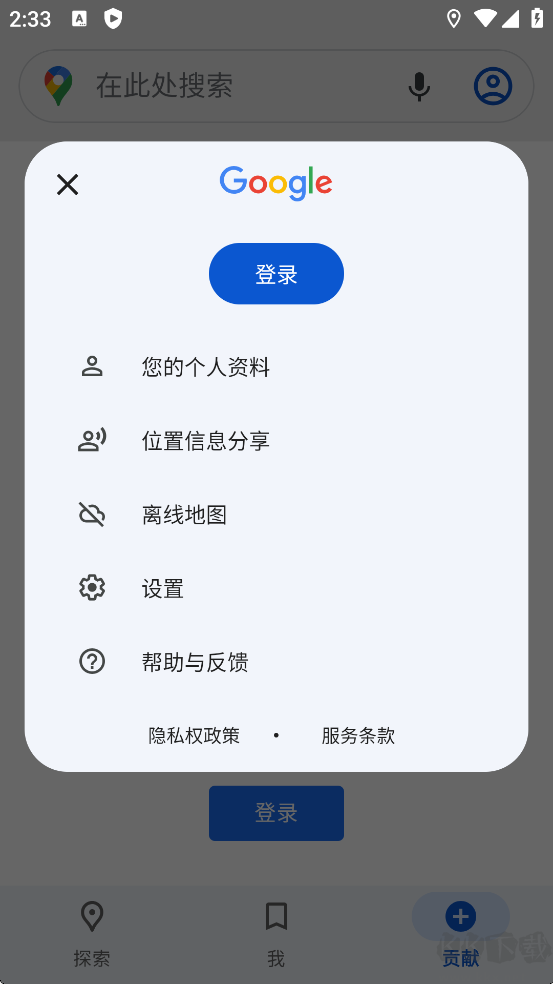
谷歌地图软件特色
随心所欲导航世界
专属省油路线选项,帮你在出行时选择更省油的行驶路径,降低出行成本。
轻松规划行程与体验
出发前就能通过街景视图提前预览目的地周边区域,提前熟悉环境,避免到达后迷路。
像本地人一样发现与探索
每年有5亿活跃用户主动贡献内容,持续更新地图的各类点位信息,地图数据的时效性和精准度有充足保障,你可以放心探索陌生区域。
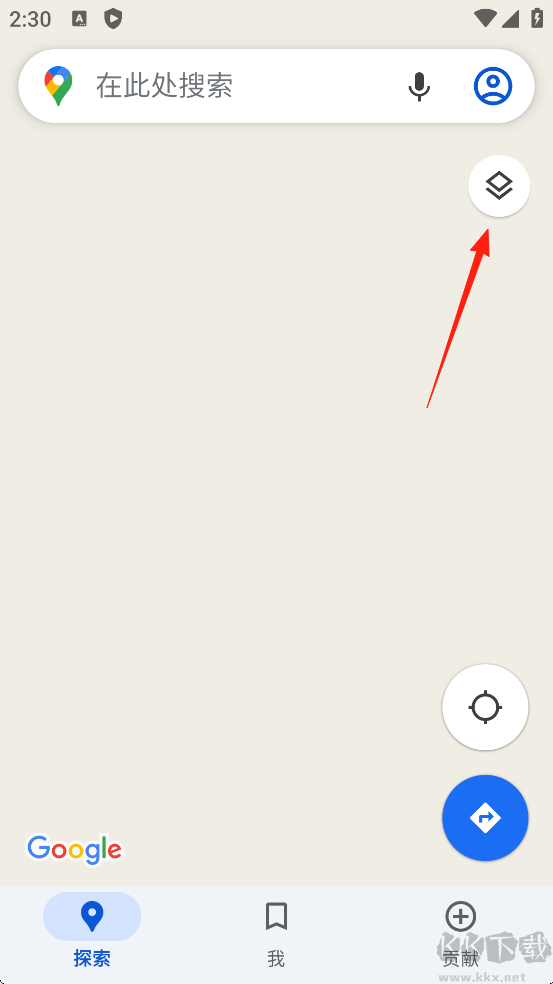
谷歌地图查看街景图方法
方法一:直接搜索地点进入街景
1.在手机端打开谷歌地图App;
2.在搜索栏输入想要查看的地点名称或详细地址,也可以直接点击地图上的对应位置标记;
3.在弹出的地点详情页中点击街景图标,就能直接进入该地点的街景画面;
4.浏览完成后,点击页面右上角的“关闭”图标,即可退出街景模式回到普通地图界面。
方法二:拖动街景小人自由探索
1.点击地图页面右下角的“街景小人”图标;
2.按住街景小人,将它拖动到你想要探索的任意区域;
3.松开手指,把街景小人放置在地图上标注的蓝线、蓝点或橙点位置,这些点位都是支持街景查看的区域,放置后就会自动加载对应位置的街景画面;
4.探索完成后,点击页面左上角的“返回”图标,就能退出街景模式回到主地图界面。

保存截图地点到谷歌地图操作
1、依托平台搭载的Gemini智能功能,可以自动识别截图里的地点信息并帮你保存,轻松完成旅行规划:
2、进入谷歌地图App,导航到「You(您)」选项卡页面;
3、在「You(您)」选项卡的顶部,找到标注着“Try it out(试用一下)!”徽章的Screenshots(屏幕截图)列表,点击这个徽章,会弹出功能演示视频,你也可以直接在视频旁边直接体验该功能;
4、系统会弹出权限申请,请求谷歌地图访问你的手机照片,你可以选择“使用App时允许”授予临时访问权限;如果不想授予完全访问权限,后续也可以选择手动上传截图的方式操作;
5、之后你截取任何包含地名的屏幕截图,再次打开谷歌地图App;
6、如果App成功识别到截图里的地点,会自动弹出提示消息,告知你该地点已经识别完成,可以查看详情;
7、点击「review(查看)」按钮,确认后就可以把这张截图保存到专属的屏幕截图列表中,后续也可以手动把这些地点添加到其他自定义收藏列表里;
8、你也可以选择手动上传屏幕截图:在App内进入「您」选项卡下的屏幕截图列表,直接手动上传本地的截图文件,后续的识别保存流程完全一致;
9、所有保存的地点都会直接在地图上标记出来,你也可以随时通过「You(您)」选项卡打开列表查看,外出出行时随时都能调取使用。