
#蓝牙串口安卓版简介
蓝牙串口App是一款专为Android平台打造的轻量级SPP通信工具,支持与各类串行端口模式设备无缝连接。应用内置客户端与服务器双工作模式,可灵活应对设备配对、数据收发及远程调试等场景。通过智能搜索功能快速发现附近蓝牙设备,轻松实现手机间高效文件互传与数据交互。界面简洁直观,操作流畅,适配主流安卓机型,安装包体积小巧,运行内存占用极低,兼顾性能与实用性。无论是工业控制、传感器数据采集,还是日常设备互联,都能提供稳定可靠的串口通信解决方案。即刻下载体验,开启便捷高效的蓝牙串口通信新方式。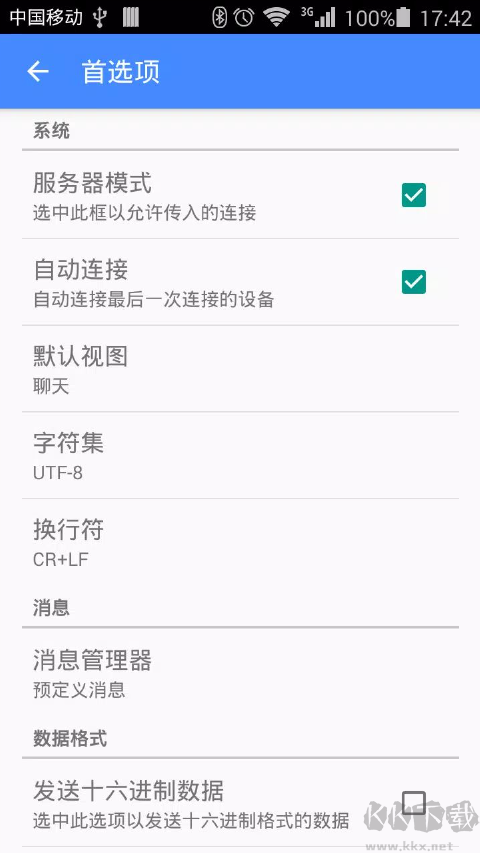
蓝牙串口app使用教程
1、先找一个USB转到TTL电平的小工具,把它跟蓝牙串口模块交叉对接,也就是把小工具的RX端接到蓝牙模块的TX端,TX端接到RX端,再连到个人电脑上。
2、打开友善串口调试工具,选好COM端口号,敲入AT命令发出去,假如连线正确且硬件没有故障,蓝牙串口模块就会回复OK字样。
3、正式用蓝牙前,需要先设定它的名称和配对密码,用AT+NAME加上想要的名字就能修改,例如文中写成AT+NAMEcking616,系统返回OKsetname即表示名称修改生效。
4、修改配对密码则用AT+PIN加四位数字,比如AT+PIN1234,返回OKsetPIN就说明密码设置完成,到此蓝牙模块的初始配置就做好了。
5、下面拿一部安卓手机当作主控端来简单试用,先从这个软件的下载页把APP装到手机里。
6、进到手机的系统蓝牙设置页面,开启搜索功能,在列出的设备清单中找到刚才命名好的那一台,比如本例里的cking616,点一下进行配对,填上之前设好的密码就能配对成功。
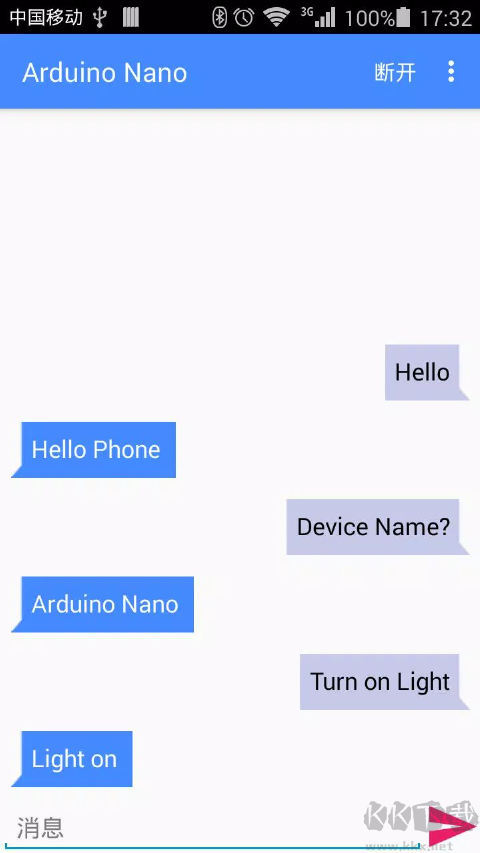
7、接着启动蓝牙串口APP,点按右上角的连接按钮,从列表里选中刚刚配好对的设备并建立连接。
8、在消息输入框中打一句简短的英文“test to PC“作为测试,点击那个纸飞机形状的发送图标,就能在电脑端的串口调试窗口里看到刚收到的这行文字。
9、反过来,再从电脑端发一条消息,手机APP这边同样可以验证能不能正常接收,这样数据的收发测试就全部验证通过了。
常见问题
一、数据传送滞后或断开
问题描述:在SPP蓝牙串口通信时碰到信息传递延迟、丢包或者连线中断的现象。
解决办法:
检查SPP设备的信号强弱和连接稳定性,避开信号偏弱或者干扰偏大的使用场合。
确认SPP蓝牙串口通信的波特率、数据位和停止位等参数配置正确,并且跟接收方设备的设定保持一致。
试着把数据发送速度调低一点,同时缩小每次发送的数据包尺寸,防止因为速度过高或者包太大引起传送故障。
引入数据校验方法(比如CRC循环冗余校验)来保证发出去的数据完整且准确。
二、数据内容格式不对
问题描述:收到的数据排列方式和预期的不一样,导致解析时出错。
解决办法:
核对SPP设备的通信规则和数据排列格式,保证跟接收设备那边的协议和样式一致。
在数据前后加上帧头、帧尾和校验位这些标记,方便接收端正确拆分和解读每一帧内容。
借助专用的串口侦测工具来收发数据,便于更细致地排查和定位故障点。
更新日志
v7.7版本
1、修复Android 13系统上出现的兼容性问题。
2、优化蓝牙搜索流程,提升设备查找速度。
3、调整连接稳定性,减少数据传输过程中意外断开的几率。
4、改善键盘视图下按键响应的灵敏程度。
5、修正ASCII与HEX显示模式切换时界面刷新异常的现象。
6、解决终端视图下部分字符显示乱码的问题。
7、提升客户端模式与服务器模式之间切换的流畅度。
8、修补在某些机型上PIN码配对失败的错误。
9、增强后台保活能力,避免程序在切到后台时连接被系统回收。
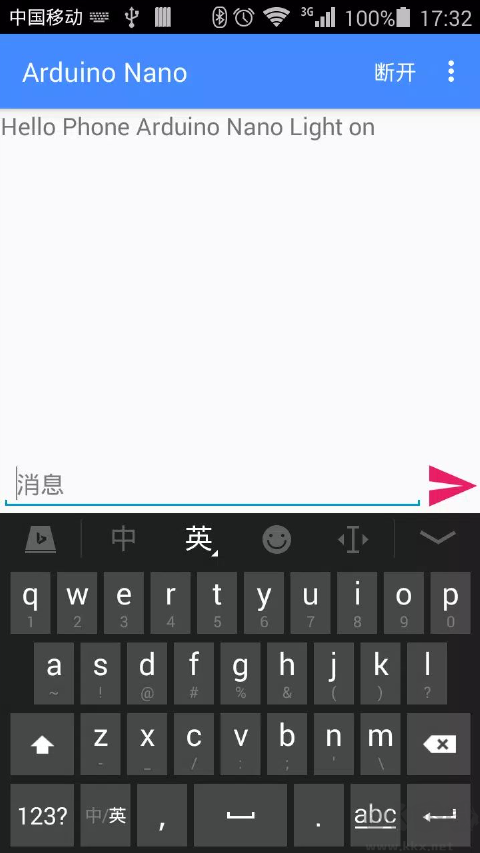
10、调整聊天视图下消息气泡的显示样式,使长文本阅读更清晰。