#谷歌幻灯片最新版简介
谷歌幻灯片(Google Slides)是 Google 推出的云端协作型演示文稿工具,深度集成于 Google Workspace 套件中。它突破传统PPT的局限,支持多用户实时在线协同编辑,所有修改自动同步,无需手动保存,确保创作过程无缝衔接。内置丰富模板、可定制主题与动态动画效果,轻松打造专业级视觉呈现。用户可便捷插入图片、图表、视频等多媒体元素,灵活适配各类展示场景。无论在手机、平板还是电脑端,均可随时访问与编辑,实现跨设备无缝切换。完成内容后,支持一键导出为 PPTX 或 PDF 格式,便于分享与打印。凭借其高效协作、智能云存储与简洁易用的设计,谷歌幻灯片已成为现代团队远程办公、项目汇报与教学演示的理想选择,真正实现“随时随地,共创精彩”。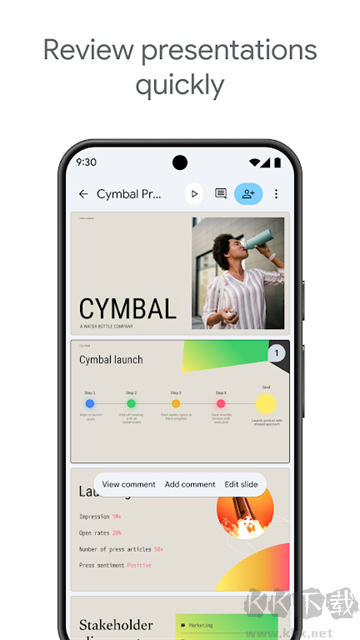
谷歌幻灯片怎么保存为ppt
1、确认所有幻灯片内容编辑完成后,在编辑界面的右上角,点击竖排排列的三点状更多图标,唤起功能菜单。
2、在弹出的功能菜单列表中,找到「共享和导出」选项并点击进入对应分区。
3、在「共享和导出」的下级菜单中,选中「另存为」功能,展开所有支持的本地保存格式列表。
4、根据你的使用需求,选择对应的目标文件格式,确认后浏览器就会自动将文件下载保存到本地设备的默认下载路径中。
谷歌幻灯片软件亮点
【一】实时协作,多人光标可见,能看到谁在改哪部分内容。
【二】版本历史记录,可查看恢复之前的版本,改错了能回退。
【三】评论功能,选中内容加评论,@队友提醒,方便审稿修改。
【四】丰富模板库,商务、教育、创意等主题,直接套用改内容。
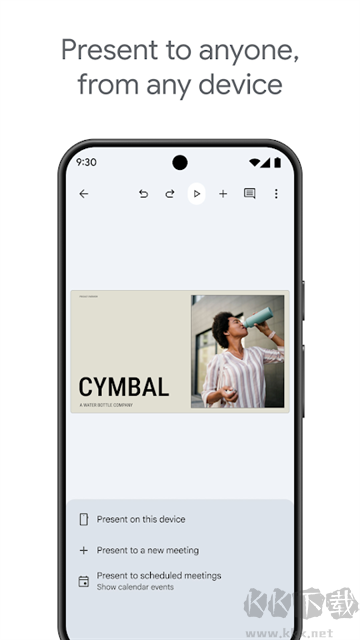
【五】演示模式支持演讲者备注,投屏时自己看备注,观众看幻灯片。
谷歌幻灯片怎么制作PPT
1. 新建空白PPT文件
登录你的Google云端硬盘账号,点击页面左上角的「新建」按钮,在下拉列表中选中「Google 幻灯片」,即可直接创建空白演示文稿。
也可以直接在浏览器地址栏输入slides.google.com,进入谷歌幻灯片专属页面后,一键新建空白PPT文件。
2. 填充页面内容
在每一页幻灯片自带的标题框、正文文本框中,直接输入你需要展示的文字内容。
通过页面顶部的菜单栏或快捷工具栏,可快速插入本地图片、自定义形状、数据图表、在线视频等各类多媒体元素,丰富PPT的内容呈现形式。
3. 调整整体设计风格
打开页面右侧的侧边栏,可直接更改整套PPT的主题样式、切换单页幻灯片的布局模板、自定义页面背景颜色或背景图。
想要快速提升设计效率,可直接使用平台自带的官方免费模板库,也支持导入外部下载的Google Slides专属模板,一键套用整套设计风格。
4. 多人协作与分享
点击页面右上角的「共享」按钮,输入协作对象的邮箱地址,设置对应的编辑/查看权限后,就能邀请多人同时在线编辑同一份PPT,所有修改实时同步,还支持在线添加评论批注,大幅提升团队协作效率。
谷歌幻灯片常见问题
(一)、没有 Google 账号能用吗?
不能,需要 Google 账号登录才能创建和编辑,查看他人分享的公开文稿有时不用登录。
(二)、国内能直接访问谷歌幻灯片吗?
谷歌服务在国内需要特殊网络环境才能正常访问使用。
(三)、免费版有存储空间限制吗?
个人 Google 账号有 15GB 免费云空间,和 Gmail、Google Drive 共用。
(四)、可以离线编辑吗?
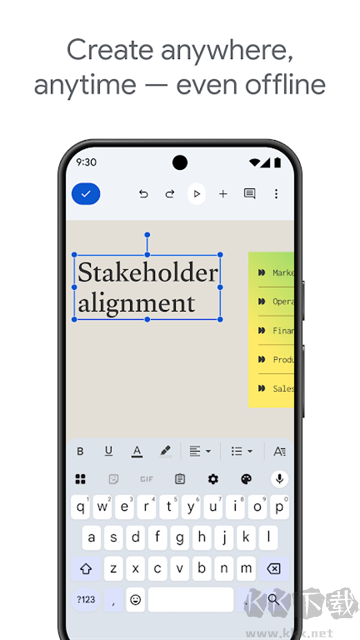
可以,需要提前在设置里开启离线模式,联网后自动同步修改内容。