#WPS便签正版简介
WPS便签是WPS旗下轻量级智能记录工具,专为高效记录与管理设计。支持跨设备登录同步,一键实现手机、电脑、平板间笔记无缝衔接。界面简洁直观,无需繁琐操作,即可快速录入纯文本、插入图片,轻松记录灵感、会议要点、购物清单或待办事项。内置待办清单功能,支持勾选完成;可设置定时提醒,确保重要事务不遗漏。支持按类别分组管理,重要便签可置顶显示,信息一目了然。内容可一键复制分享,与WPS文档深度互通,实现笔记与文档的自由流转。无论是日常随手记,还是工作协作,WPS便签都能以极简方式,帮你高效捕捉想法、管理任务,让记录更智能、更便捷。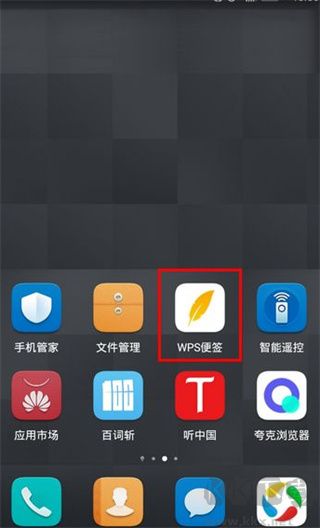
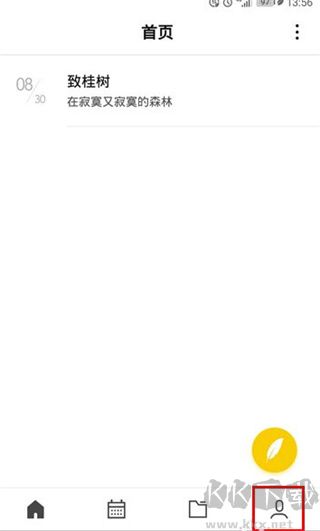
2.进入主界面后,点击右下角的个人账户头像图标。
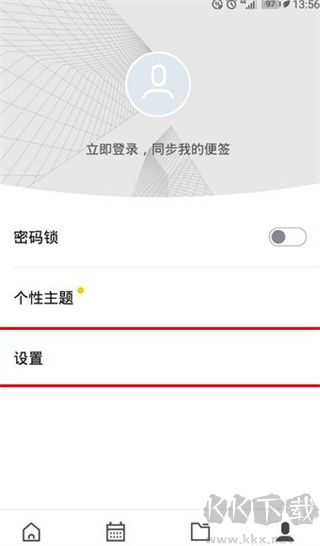
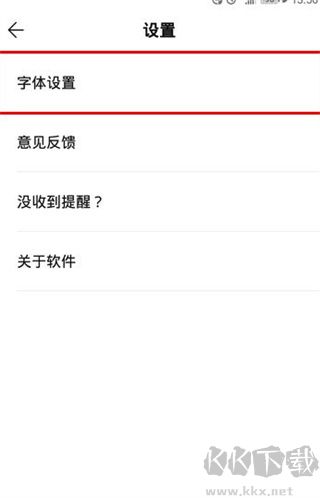
3.在账户页面中找到「设置」选项点击进入。
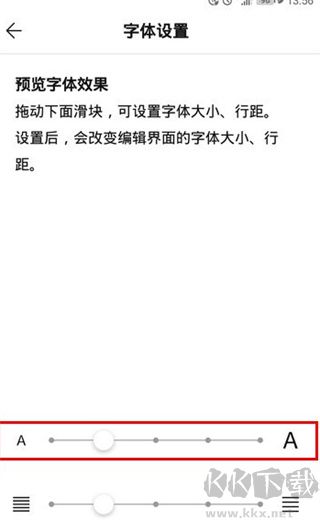
4.在设置列表里选择「字体设置」,进入字体调整页面。
5.拖动页面底部的滑块,就能自由调整字体大小。
WPS便签功能特色
全能编辑能力:
支持待办清单、图文混排,不仅能高效记录任务,还能轻松做出杂志级的精美排版。
日历全场景管理:
可设置提醒、安排日程、记录日常日记,一站式搞定工作与生活的时间规划。
一键精美分享:
支持将便签内容直接生成高清长图,排版自动优化,分享出去的内容清晰又美观。
多设备云同步:
手机、平板、电脑多端数据实时同步,随时随地都能查看、编辑你的便签内容。
隐私密码保护:
支持自定义密码锁,给私密内容加上安全防护,不用担心个人记录泄露。
WPS便签怎么怎么记内容
1、打开WPS便签APP,点击右下角的「新建便签」按钮,直接进入空白编辑页。
2、基础文字记录:直接在编辑区输入文字,支持加粗、倾斜、下划线等格式标注,也能快速切换标题、小标题、正文样式。
3、待办清单记录:点击底部工具栏的方块按钮,插入待办复选框,完成事项后点击勾选即可自动划除标记。
4、图文混排记录:点击图片按钮,从相册选择照片插入便签,轻松做出图文结合的精美记录。
5、语音快速记录:点击编辑页的语音录入图标,直接对着麦克风说话,语音会自动转成文字,解放双手快速记备忘。
6、内容编辑完成后,点击右上角的对勾按钮,即可自动保存这条便签。