
#画世界数字绘画软件简介
画世界是一款专为手机与平板打造的数字绘画创作工具,集指绘与板绘功能于一体,致力于为创作者提供流畅、专业的绘画体验。软件内置多款高仿真笔刷,精准还原真实绘画质感,支持压力感应、多图层管理及对称辅助功能,助力用户轻松实现精细构图与复杂创作。无论是角色设计、场景绘制还是动态分镜,皆可自如应对。更可一键制作逐帧动画,释放创意潜能。作品支持导出PSD格式,无缝衔接电脑端后期处理,实现跨平台高效协作。内置活跃的绘画社区,支持作品发布、实时回看他人作画过程,参与限时画题挑战,激发灵感碰撞。无论你是初学绘画的新手,还是专注二次元风格的画师,画世界都为你提供自由表达、即时交流、持续成长的一站式创作空间,让每一次落笔都充满乐趣与可能。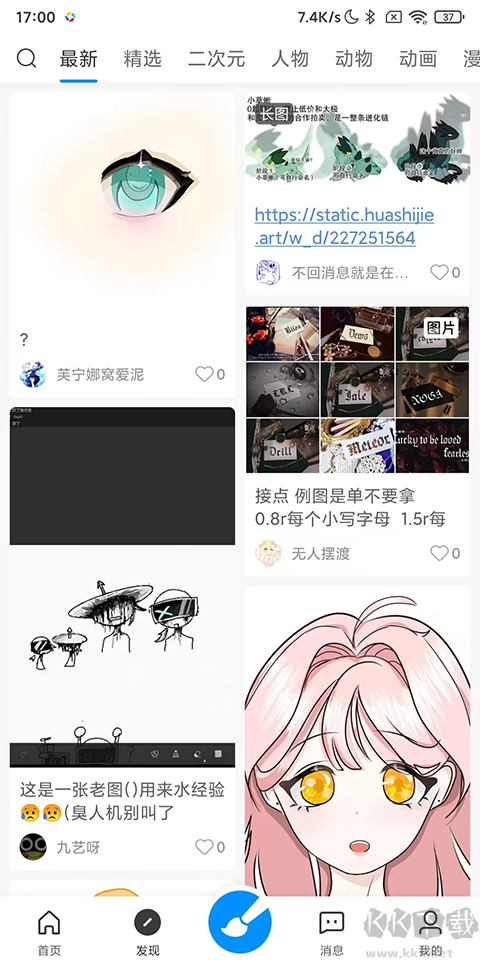
画世界图片导入方法
1、打开画世界进入目标作品的编辑页面。
2、点击页面旁的【菜单】图标,找到【导入】选项。
3、从手机相册选中要导入的图片,确认后图片直接出现在画布上。
3、双指拖动缩放调整位置和大小,点击对勾确认即可开始编辑。

画世界新手操作
新建画布入门
打开APP后点击底部「+」号,新手优先选1080×1920通用尺寸,也可自定义A4、漫画分镜等专属画布规格,确认后直接进入绘画主界面。
熟悉核心工具栏
底部工具栏集中画笔、橡皮、图层、颜色、撤销等高频快捷入口;左侧滑出笔刷面板,可自由调节笔刷大小、透明度、流量与压力曲线,新手先用默认铅笔模式练线条最顺手。
图层基础操作
点击右上角图层按钮,可新建、复制、合并图层,还能设置高级混合选项。新手牢记「线稿单独建层、上色单独建层、阴影单独建层」的分层逻辑,修改画面时完全不会破坏原有内容。
完成第一幅小作品
用铅笔层勾出简单线稿,新建上色层铺底色,再新建阴影层降低不透明度做柔化效果,最后用喷枪笔刷给画面加一点高光,一幅完整的小插画就完成了。
作品导出与发布
点击右上角「≡」菜单,选择导出图片,支持PNG、JPG格式,也可直接导出PSD文件,后续能在PS/SAI里二次修改;导出后一键就能发布到画世界社区,和同好分享作品。
画世界新手技巧
1.双指缩放画布时,三指轻点屏幕可快速复位画布到原始大小,不用手动反复调整。
2.导入参考线稿后开启「锁定透明像素」,直接在线稿层上上色,颜色完全不会溢出线条外。
3.点击画布右上角的时钟图标,可查看历史版本回溯记录,误删内容也能快速找回,软件全程自动保存不用担心丢稿。
画世界填充颜色方法
一、点击工具栏的魔棒工具,点击画布空白区域,自动选中整片空白选区。
二、点击「反选」按钮,就能精准框选出线稿内部的目标上色区域。
三、新建空白图层,直接点击填充,颜色只会在选区内生效,完全不会污染线稿层。
四、还能搭配套索工具手动补选漏选的小区域,复杂图形也能精准上色。