 立即下载
立即下载
Microsoft PowerPoint
- 分类:办公学习
- 大小:127MB
- 语言:简体中文
- 版本:PowerPoint v16.0.20131.20080安卓版
- 时间:2026-07-08 15:03:03
手机扫码免费下载
#Microsoft PowerPoint简介
Microsoft PowerPoint 是一款专为移动设备优化的演示文稿创作工具,致力于让用户在手机上轻松高效地完成专业级幻灯片制作。界面简洁直观,操作流畅,即使新手也能快速上手。软件功能全面,涵盖文本编辑、图表插入、多媒体嵌入等核心需求,支持实时协作与云端同步,确保创作无缝衔接。内置丰富的版式模板与主题样式,覆盖商务汇报、教学展示、产品推介等多种场景,用户可自由选择并个性化调整配色、字体与动画效果,灵活实现创意表达。同时,支持离线编辑与跨平台文件互通,满足随时随地创作的需求。无论是临时构思还是正式演讲准备,PowerPoint 均能以轻量化设计带来高质高效的演示体验,是移动办公中不可或缺的智能助手。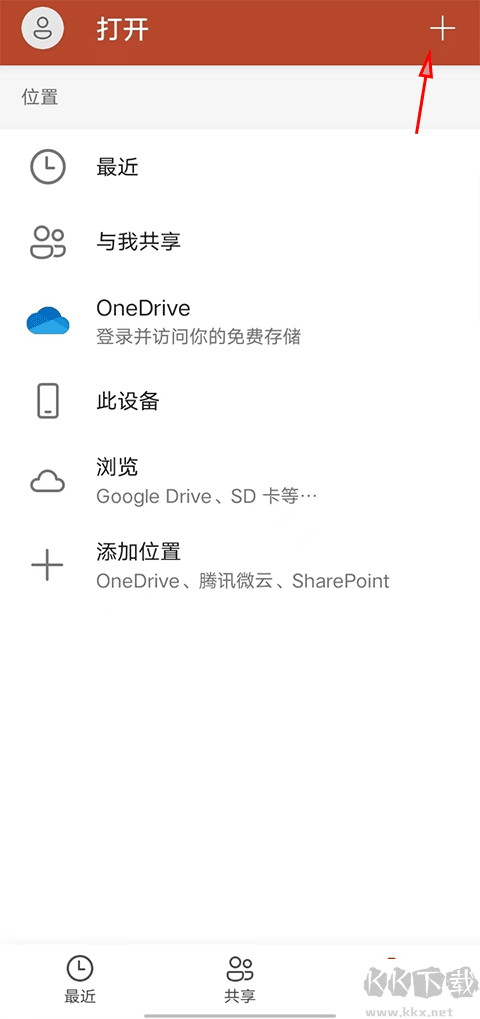
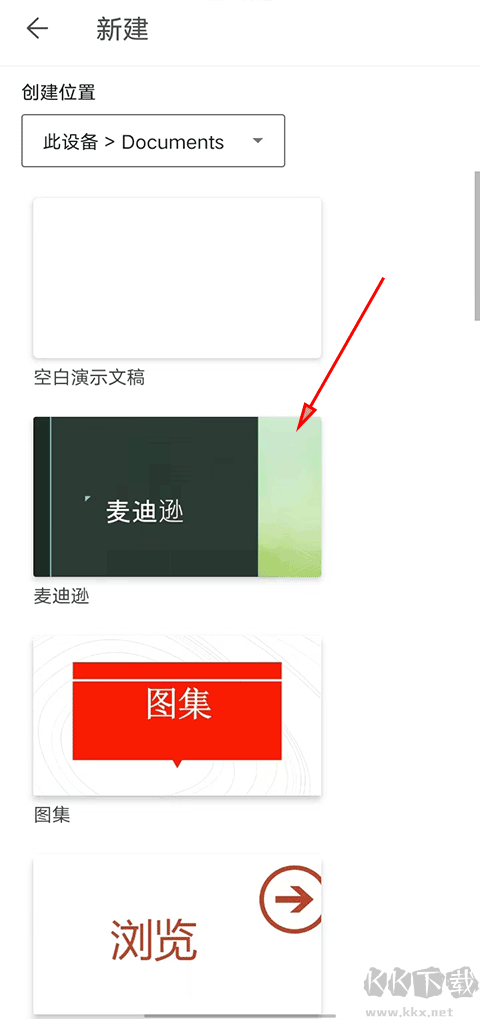
2、开始新建一个ppt,可以选择一个模板,这些ppt模板都是可以放心免费使用的,当然你也可以选择空白演示文稿。
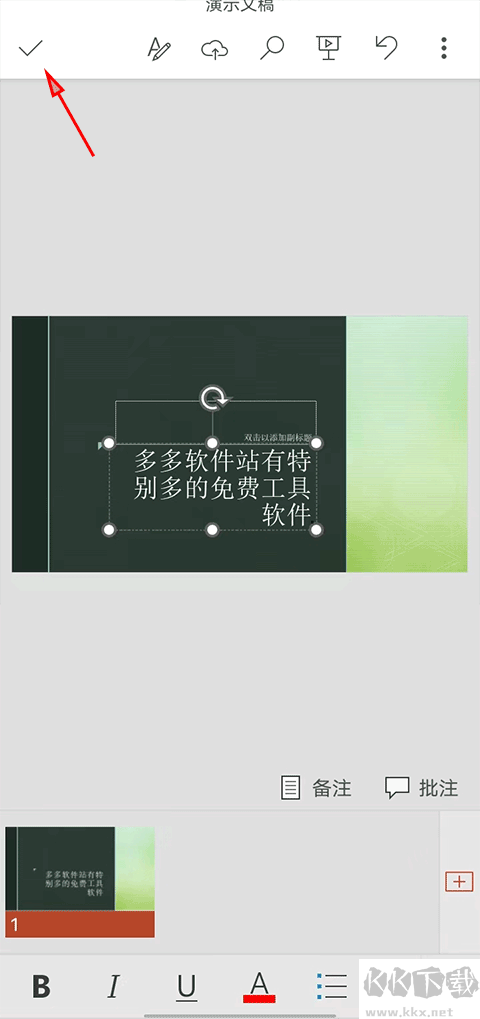
3、编辑好ppt之后点击左上角勾勾,表示保存当前内容。
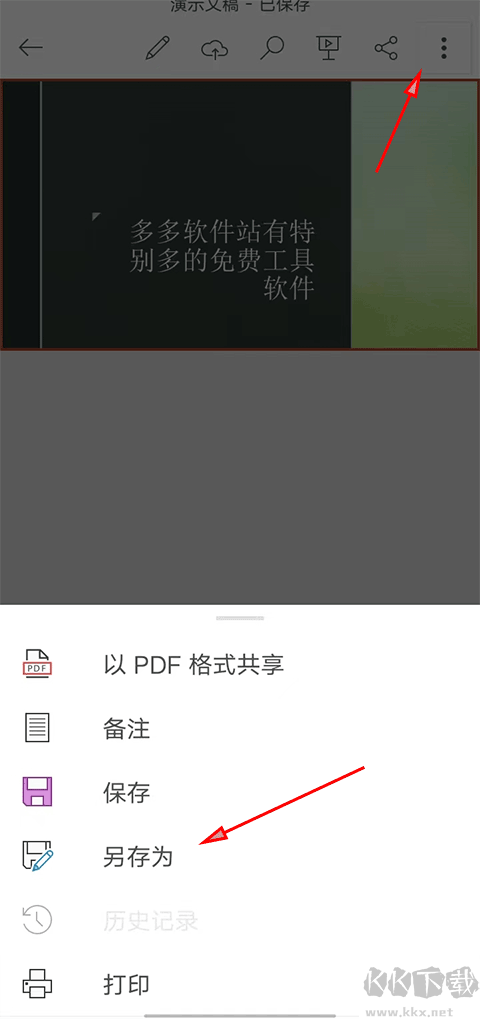
4、之后点击左上角的三个点,选择另存为。
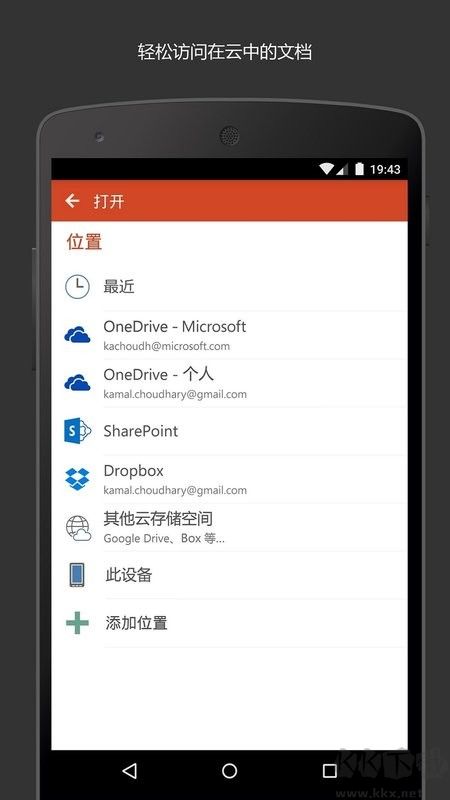
5、点击选择此设备。
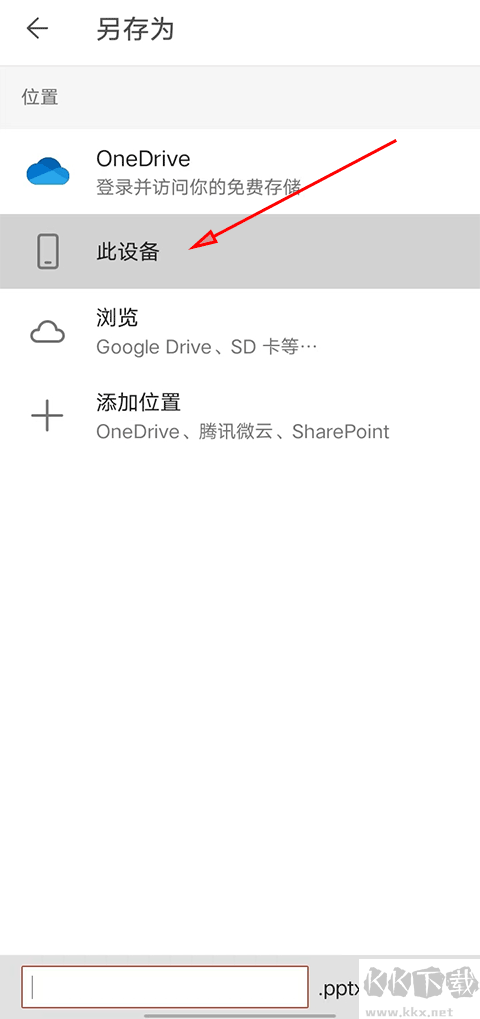
6、选择Documents路径。
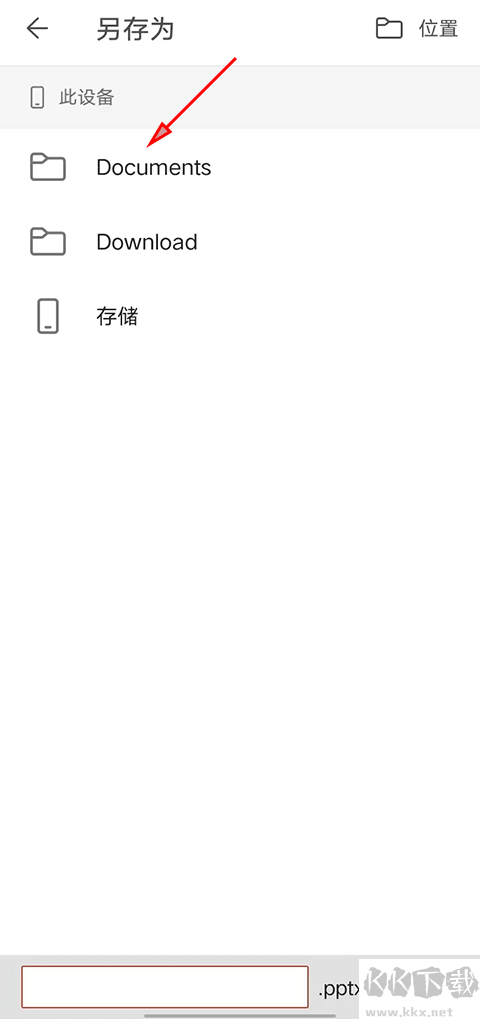
7、给ppt命好名字后点击左下角保存。
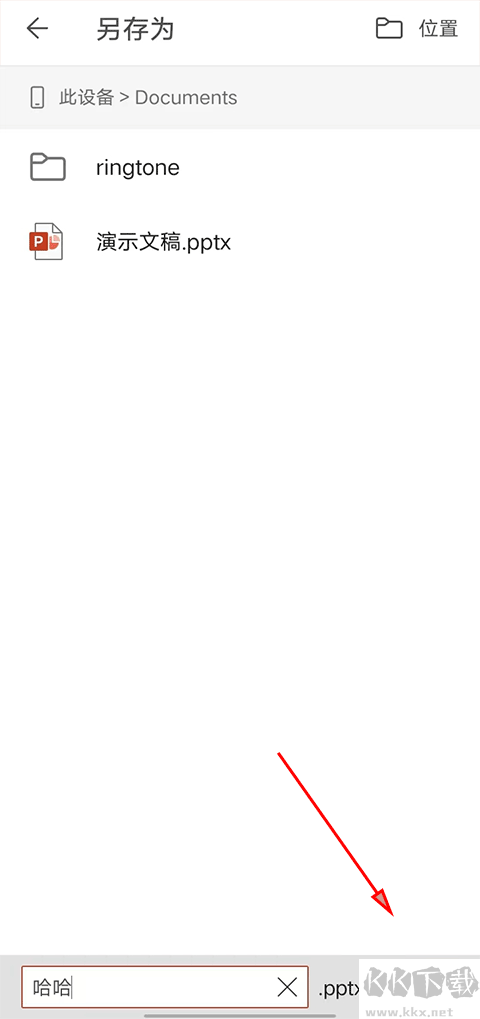
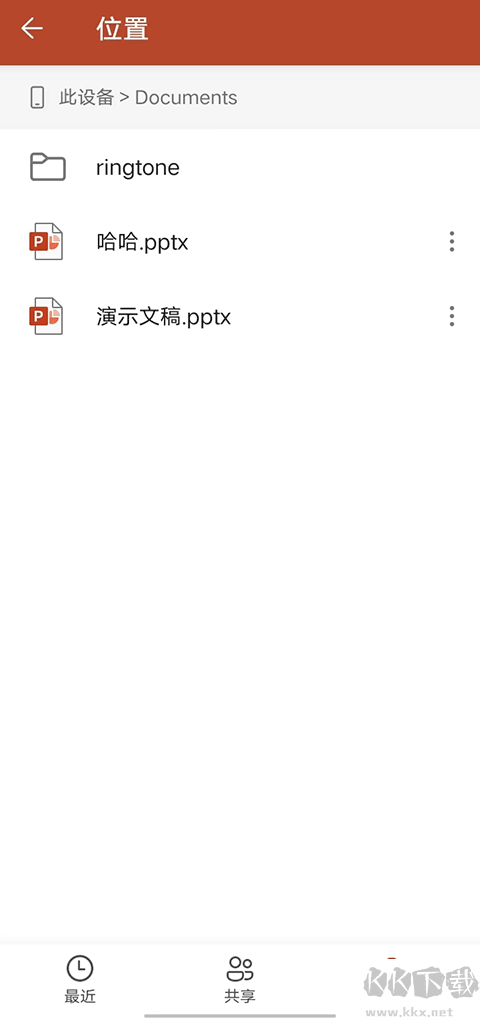
8、随后打开Document路径,就可以看到刚刚那个ppt文档了,这样文档导就是出去了,去手机文件管理这个Document路径中可以获取刚刚编辑的ppt。
Microsoft PowerPoint软件功能
1、添加文字
首先在首页点击右上角的“+”号。
进入后选择新建空白文稿,或直接选用下方提供的模板。
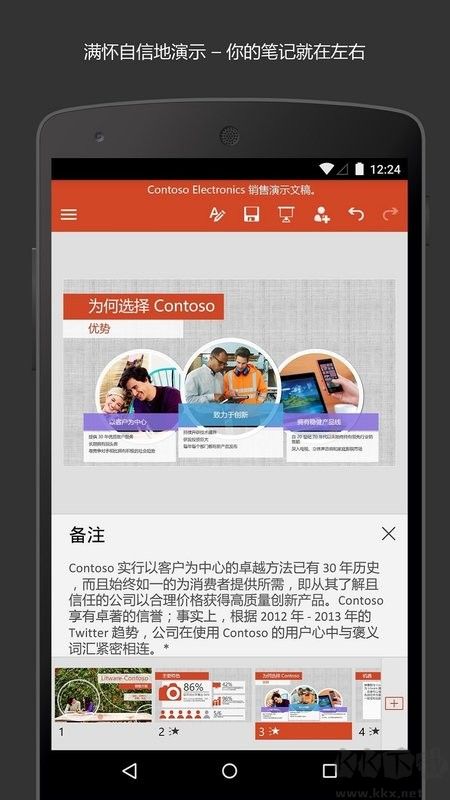
创建完成后,先点选演示文稿区域,再点击编辑文字。
在弹出的输入框中填写内容,输入完毕后点击任意空白处即可自动保存。
2、新增页面
在底部文稿预览栏中,点击右侧的“+”按钮,即可插入一张新的空白页面。
3、将图片设为背景
点击底部菜单栏中的“图片”选项。
系统将跳转至手机相册,选择需要作为背景的图片并点击确认。若需对图片进行调整,也可使用编辑工具再次修改。
图片添加至文稿后,可通过拖拽方式调整其大小和位置,调整完毕后点击任意区域即可保存设置。
4、播放幻灯片
完成编辑后,点击顶部“播放”按钮即可进入演示模式。
如需退出播放,点击“X”图标即可返回编辑界面。
Microsoft PowerPoint特色描述
1、内置的模板风格精美,能够激发创作灵感,使演示文稿的制作过程更加轻松。
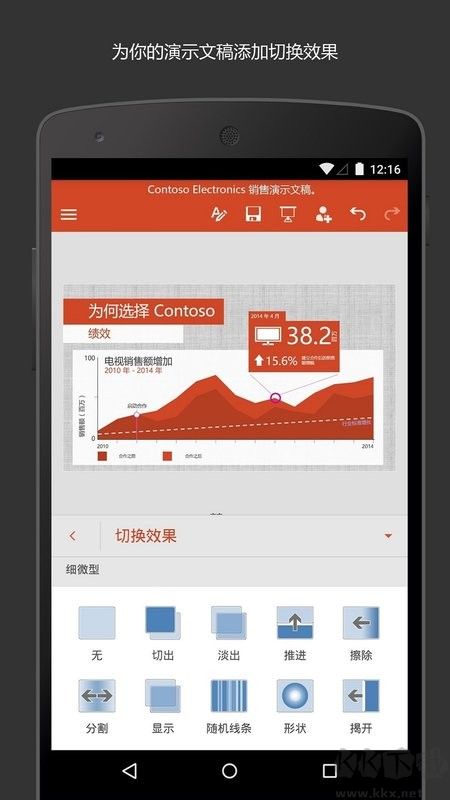
2、具备与电脑端PPT相似的图像处理、动画过渡及渐变填充等常用功能。
3、导航结构和菜单布局保持熟悉的操作逻辑,便于用户快速适应。
4、针对安卓平台优化设计,触控响应流畅,交互体验良好。
Microsoft PowerPoint常见问题
1、文件损坏或无法正常开启
可尝试使用“打开并修复”功能:进入 PowerPoint 的“文件”菜单,点击“打开”,定位到有问题的文件,再点击下拉选项中的“打开并修复”。
也可借助第三方修复工具,例如 Stellar Repair for PowerPoint 等专用软件。
平时注意对文件进行备份,以免因损坏造成数据无法恢复。
2、兼容性方面的问题
可将文件保存为兼容性更高的格式:在“文件”菜单下选择“另存为”,将文件存储为 .ppt 格式(兼容 PowerPoint 97-2003 版本)或 .pdf 格式(仅用于查阅)。
尽量保持制作和演示环境的软件版本一致,或选用互相兼容的 PowerPoint 版本,以减少格式错乱的可能。
更新日志
v16.0.20131.20080版本
感谢使用 PowerPoint。
我们会向应用定期发布更新,包括强大的新增功能以及对速度和可靠性的改进。
你知道吗?拥有 Office 365 订阅即可在各种设备上使用 Office 完整且强大的功能。可在应用中找到特别优惠。