#Excel编辑app简介
Excel编辑App是一款专业高效的表格处理工具,专为移动端与多端协同设计。支持新建、编辑和管理各类表格文档,全面兼容Excel、WPS等主流格式,确保数据无缝流转。内置丰富函数库,轻松实现复杂数据计算、智能排序与筛选,快速生成柱状图、折线图、饼图等可视化图表,助力数据洞察。支持单元格样式自定义,灵活调整字体、颜色、边框,轻松制作专业台账、报表。具备智能查找替换、条件格式设置、数据汇总等功能,提升工作效率。支持手机与电脑多端同步编辑,随时随地处理工作文档。文件可一键分享或导出,满足办公、财务、统计等多种场景需求。界面简洁直观,操作流畅,是移动办公中不可或缺的高效助手。
Excel编辑编辑框不见了怎么办
一、进入编辑:点击表格上方编辑按钮,选中目标单元格,顶部就会调出公式编辑框,用来录入与修改单元格内容。
二、退出阅读:软件处于只读阅读模式时编辑框不会显示,切换到编辑模式,即可正常看到编辑输入区域。
三、重启应用:软件临时异常会造成编辑框消失,彻底关闭后台重新打开文件,一般就可以恢复编辑框显示。
Excel编辑编辑受限制怎么取消
1、[检查文件开启只读权限],查看文件属性是否标记只读状态,另存一份全新副本,副本文件就可以正常进行编辑修改操作。
2、[解除工作表的保护设置],打开审阅功能点击取消保护工作表,有密码就输入密码,解除后单元格支持编辑改动。
3、[确认自身文档访问权限],若是他人分享文档,联系文档所有者,给自己分配编辑权限,否则只能查看内容无法修改。
4、[关闭文件重新进行打开操作],文件缓存异常会触发编辑受限提示,关闭表格清理缓存后重新打开尝试编辑。
5、[电脑端解除复杂保护限制],手机端无法解除带密码保护,传到电脑端完成解锁保存,传回手机就能够正常编辑。
Excel编辑编辑公式怎么打次方
1、符号运算:
选中单元格输入等号,使用^符号做次方运算,英文输入法输入,例如输入=4^2.就可以算出4的二次方结果。
2、函数运算:
使用POWER函数完成次方计算,格式=POWER(底数,指数),输入完毕确认,即可输出对应次方运算结果。
3、上标展示:
仅做文本上标显示不参与计算,选中数字,在字体设置中勾选上标,只是视觉上显示次方样式。
Excel编辑功能特点
1、【全阶段教学赋能】
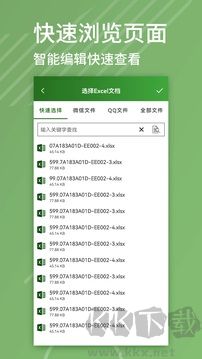
有覆盖全知识点的Excel教学资源,从零基础入门操作到高阶函数、动态图表的精通技巧,配套海量高清教学视频,全程引导式讲解,让用户循序渐进掌握Excel编辑能力,零门槛实现从新手到高手的能力进阶。
2、【海量常用模板库】
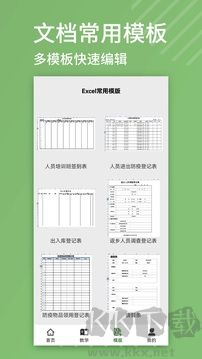
平台有覆盖办公、学习、生活全场景的常用Excel模板,从财务报表、考勤台账到学生成绩统计表应有尽有,用户无需从零开始手动搭建框架,一键即可套用适配模板,大幅省去自定义编辑模板的时间,操作简单高效。
3、【一站式搞定数据工作】
★集成公式、图表、透视表、排序、筛选等全功能模块,可快速完成多维度数据整理与深度分析,一键生成可视化图表,让枯燥的原始数据直观呈现分析结论。
★适配移动端触控操作逻辑,通过简单的手指点选、滑动,即可轻松完成公式添加、行列重排、表格尺寸调整等操作,摆脱鼠标键盘的束缚,随时随地完成编辑。
★支持云端多端同步,手机、平板、电脑跨设备无缝访问,随时调取并编辑最近使用过的Excel文档,不用手动传输文件,办公流程更顺畅。
更新日志
一键快捷创建编辑Excel