#Alook浏览器安卓版简介
Alook浏览器安卓版是一款专注体验的轻量级移动端浏览器,以纯净无广告、无推送著称,启动迅速,流畅高效。内置智能广告拦截,全面净化浏览环境。支持视频倍速播放、悬浮小窗与后台持续播放,提升影音观看体验。可一键嗅探并下载网页中的音视频资源,满足个性化内容获取需求。集成压缩解压功能,支持全格式电子书阅读,搭配阅读模式与智能拼页技术,打造沉浸式阅读体验。内置网页翻译功能,跨语言浏览无障碍。更可自定义脚本、搜索引擎及用户代理(UA),深度定制浏览行为,兼顾隐私与效率。简洁界面下蕴含强大能力,是追求高效、安全与自由浏览体验用户的理想之选。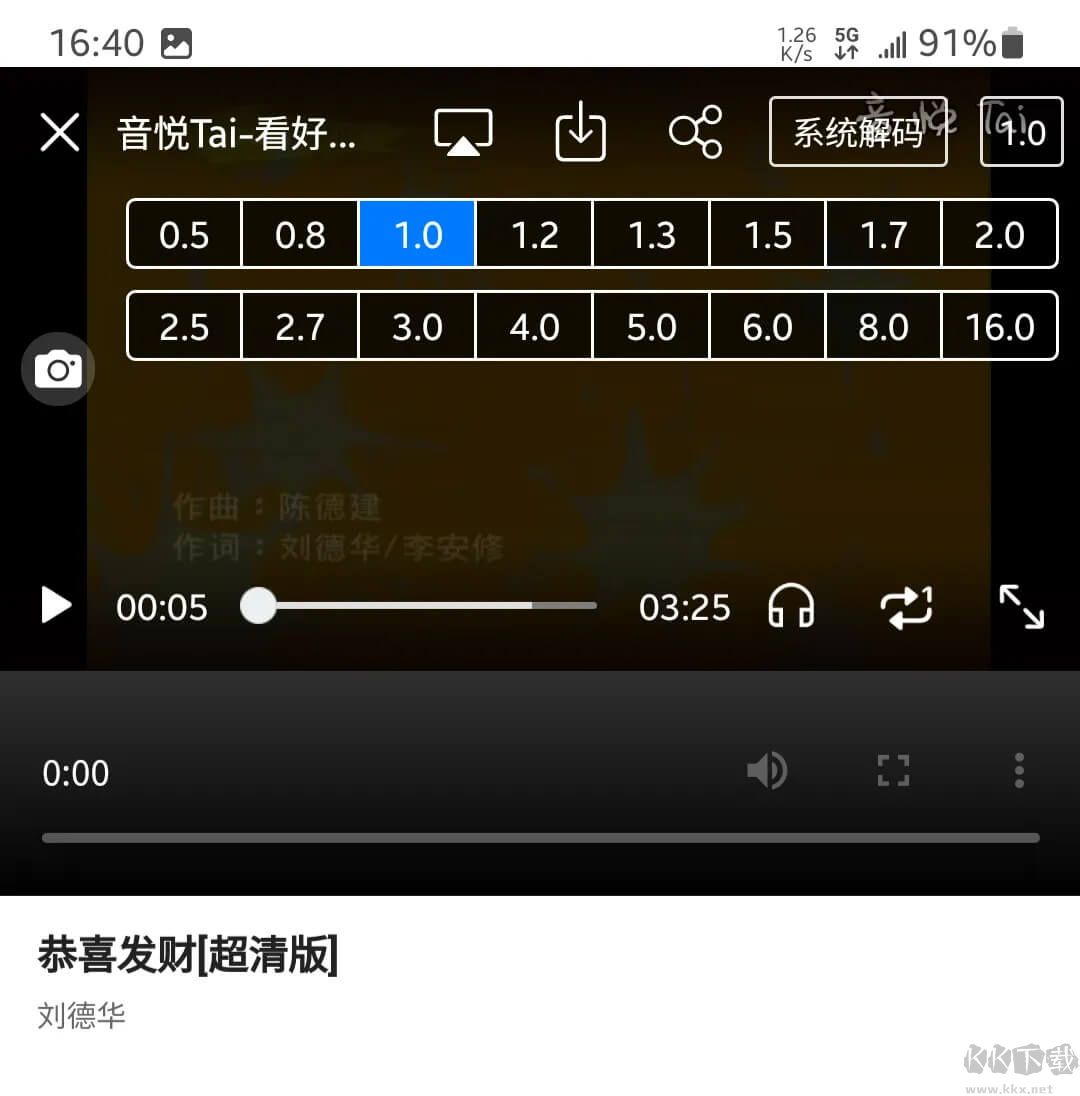
2、网页图片一键批量保存
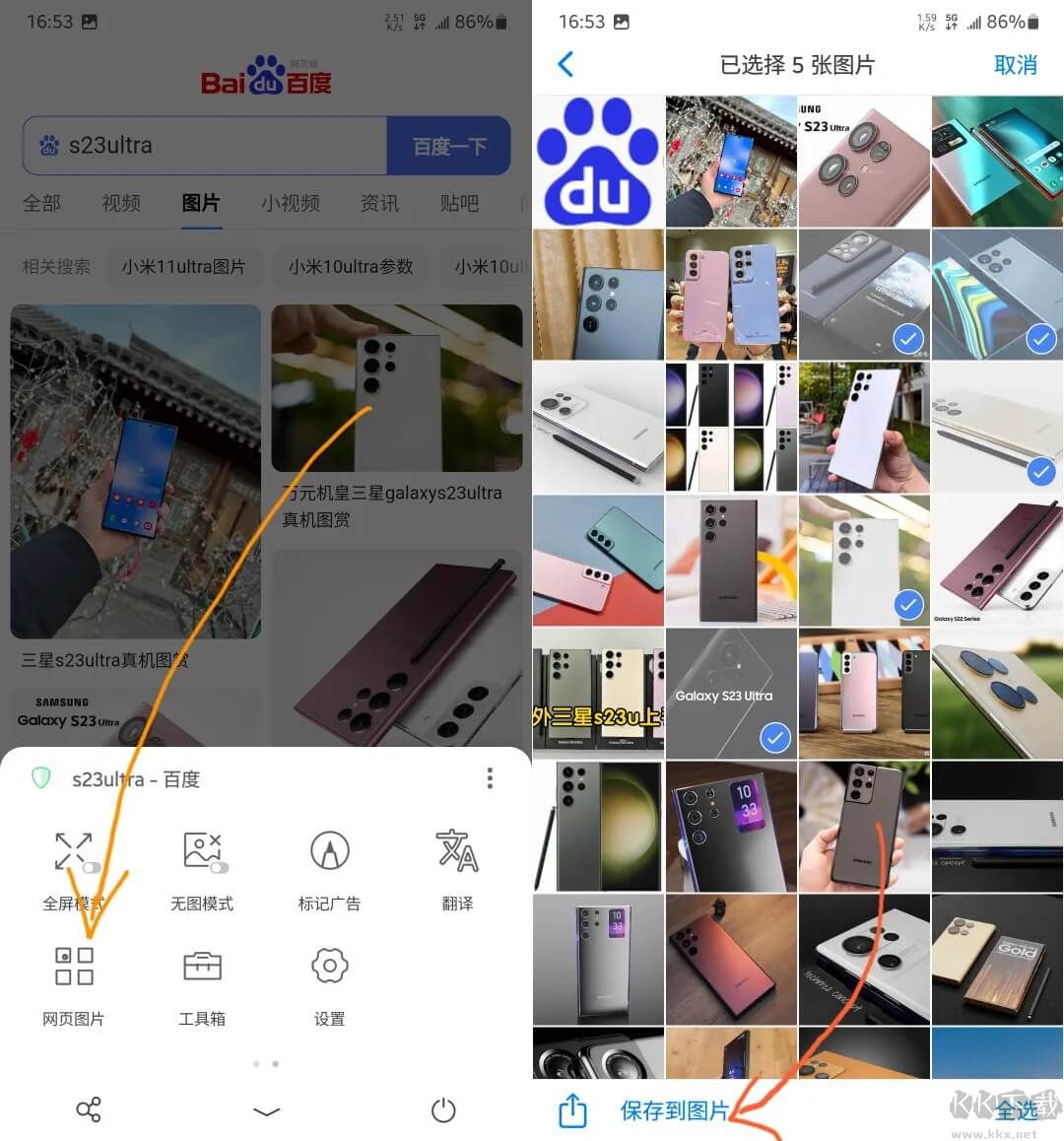
过往用普通手机浏览器搜索图片,遇到喜欢的素材只能单张长按点击保存,想要一次性下载十几张甚至几十张图片时,重复操作特别繁琐。Alook浏览器直接解决了这个高频痛点,无需额外安装插件,你只需要在页面底部的菜单栏中找到「网页图片」选项点击,页面内所有图片就会自动汇总展示,批量勾选你想要保存的图片后,点击左下角的「保存到图片」按钮,就能一次性全部存入手机相册,省去反复长按操作的麻烦。
3、无广告清爽阅读模式
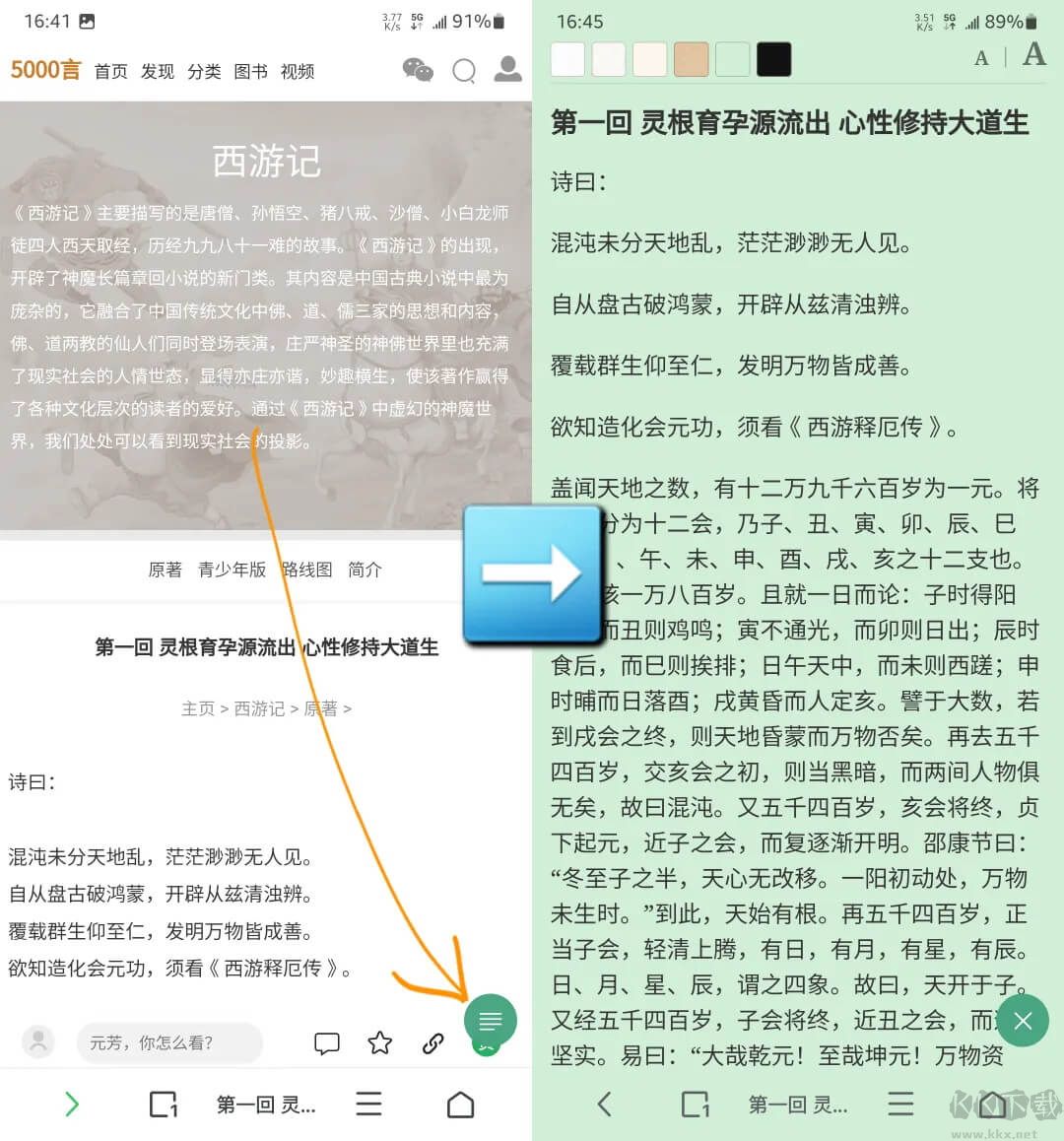
针对网页小说、长文阅读场景,Alook搭载了独家的自动页面拼接清爽阅读模式,开启后自动过滤网页弹窗广告、多余的侧边栏元素,还能把分页显示的小说内容自动拼接成一整页,不用频繁点击下一页,是看网页小说的专属利器。在小说或长文浏览页面,点击右下角的绿色Alook logo就能一键进入阅读模式,左上角可自由切换网页背景颜色,右上角支持自定义调节字体大小,适配不同人的阅读习惯。
4、隐藏实用功能合集
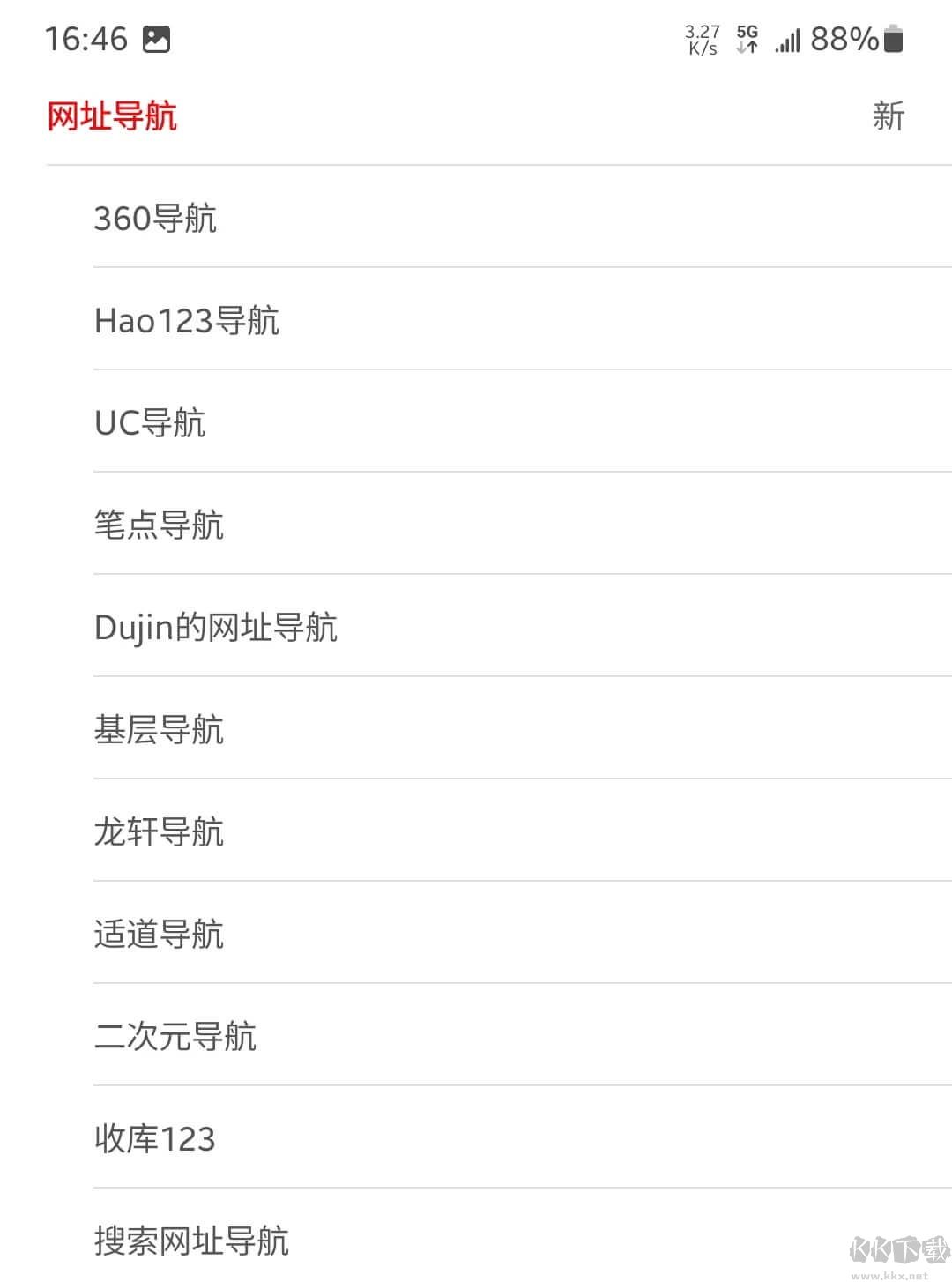
除了上述三大核心特色功能之外,Alook浏览器还有大量用户高频使用的精选网站、实用小工具,没有冗余的广告推送,大家可以在日常使用过程中自行探索,发现更多适配自己使用习惯的隐藏玩法。
Alook浏览器怎么删除主页图标
1、【长按图标】:进入Alook浏览器主页,长按需要移除的主页快捷图标唤起操作菜单。
2、【点击删除】:弹出功能弹窗之后,直接点击删除选项即可移除当前选中的主页图标。
3、【批量整理】:可继续长按其他图标,重复操作一次性清理多个不需要的主页快捷方式。
4、【修改名称】:长按弹窗内还支持修改图标名称,按需保留常用的网站快捷入口。
5、【恢复添加】:后续想要找回站点,可把网页添加为主页快捷图标重新显示在首页。
Alook浏览器怎么顶置地址栏
1、打开浏览器设置页面:点开Alook侧边菜单栏,找到设置选项进入浏览器配置界面。
2、进入自定义布局板块:在设置列表找到自定义设置,打开布局相关的功能调整选项。
3、查找地址栏位置选项:浏览页面找到地址栏位置设置,切换为顶部显示的对应模式。
4、保存布局相关配置:确认选择顶部模式后,系统会自动保存布局无需额外点击确认。
5、重启页面查看效果:返回主页浏览页面,地址栏就会固定置顶在屏幕最上方位置。
更新日志
v11.0版本
- 优化看图模式体验
- 新增设置-密码管理器
- 修复部分文件可能下载失败的 bug
- 修复部分 Zip 文件解压失败的 bug
- 修复文件管理删除文件可能失败的 bug
- 修复部分网站阅读模式段首不缩进的 bug
- 其他优化和完善